Layout della fattura, imposte e valuta
L'aspetto della tua fattura si imposta una volta, in Impostazioni, e vale per ogni fattura e preventivo che invii. Questa guida tratta modello, colore e logo, numerazione, imposte e valuta.
Aggiornato

Scegli un modello e un colore per la fattura
- Vai in Impostazioni, Impostazioni fattura.
- In Modelli, scegline uno dei quattro: Classico, Moderno, Contemporaneo o Aziendale. Tutti e quattro sono in ogni piano.
- In Colori, scegli uno dei 14 colori predefiniti, oppure Colore personalizzato per il tuo.
- Salva.
La scelta vale da quel momento per ogni fattura e preventivo. Se un colore è troppo chiaro per leggersi sul PDF bianco, Billr ti avvisa e suggerisce una tonalità più scura.
Aggiungi il tuo logo e i dati aziendali
Il tuo logo, il nome azienda, l'indirizzo e i recapiti vengono da Impostazioni, Dati aziendali. Scegli Aggiungi logo per caricare il tuo logo, e compila il resto una volta.
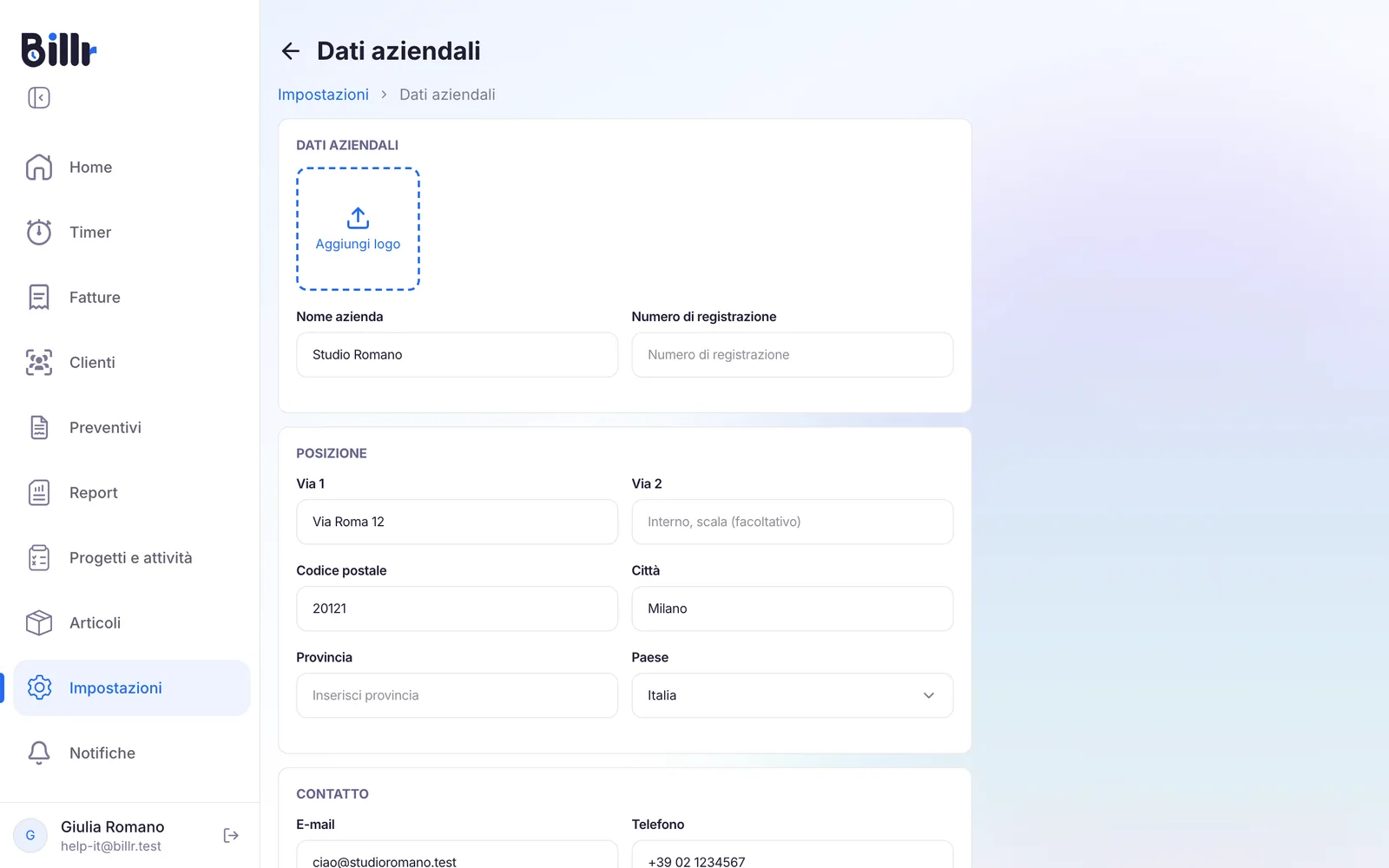
Questi dati vanno su ogni fattura e preventivo che invii. Altro su come configurare Billr la prima volta è in Primi passi.
Numerazione, formato data e cosa mostra il PDF
La scheda Opzioni in Impostazioni fattura contiene il resto del layout.
| Impostazione | Cosa fa |
|---|---|
| Prefisso fattura | Le lettere prima del numero della fattura, per esempio INV in INV-0005. Il contatore ha quattro cifre. |
| Prefisso preventivo | Lo stesso per i preventivi, QUO per impostazione predefinita. |
| Validità predefinita (giorni) | Per quanto tempo resta valido un nuovo preventivo. |
| Lingua | La lingua delle etichette sul PDF e dell'e-mail che riceve il tuo cliente. |
| Dimensione carattere | Testo piccolo, medio o grande sul PDF. |
| Formato data | Come appaiono le date sul PDF, in uno di 6 formati. |
| Mostra quantità e prezzo unitario, Mostra sconto, Mostra imposta | Quali colonne mostrano le righe. |
| Mostra dettagli imposta, Mostra firma | Cosa compare sotto il totale. |
Configura l'imposta
Vai in Impostazioni, Imposte e valuta.
- Sotto Calcolo, scegli Per riga o Sul totale.
- Sotto Etichetta, scrivi il nome dell'imposta come la chiama il tuo paese. Quel nome compare sulla fattura.
- Inserisci l'aliquota in Tariffa (%).
- Devi applicare una ritenuta d'acconto? Attiva Attivo sotto Ritenuta d'acconto e compila etichetta e aliquota proprie.
- Scegli Salva.
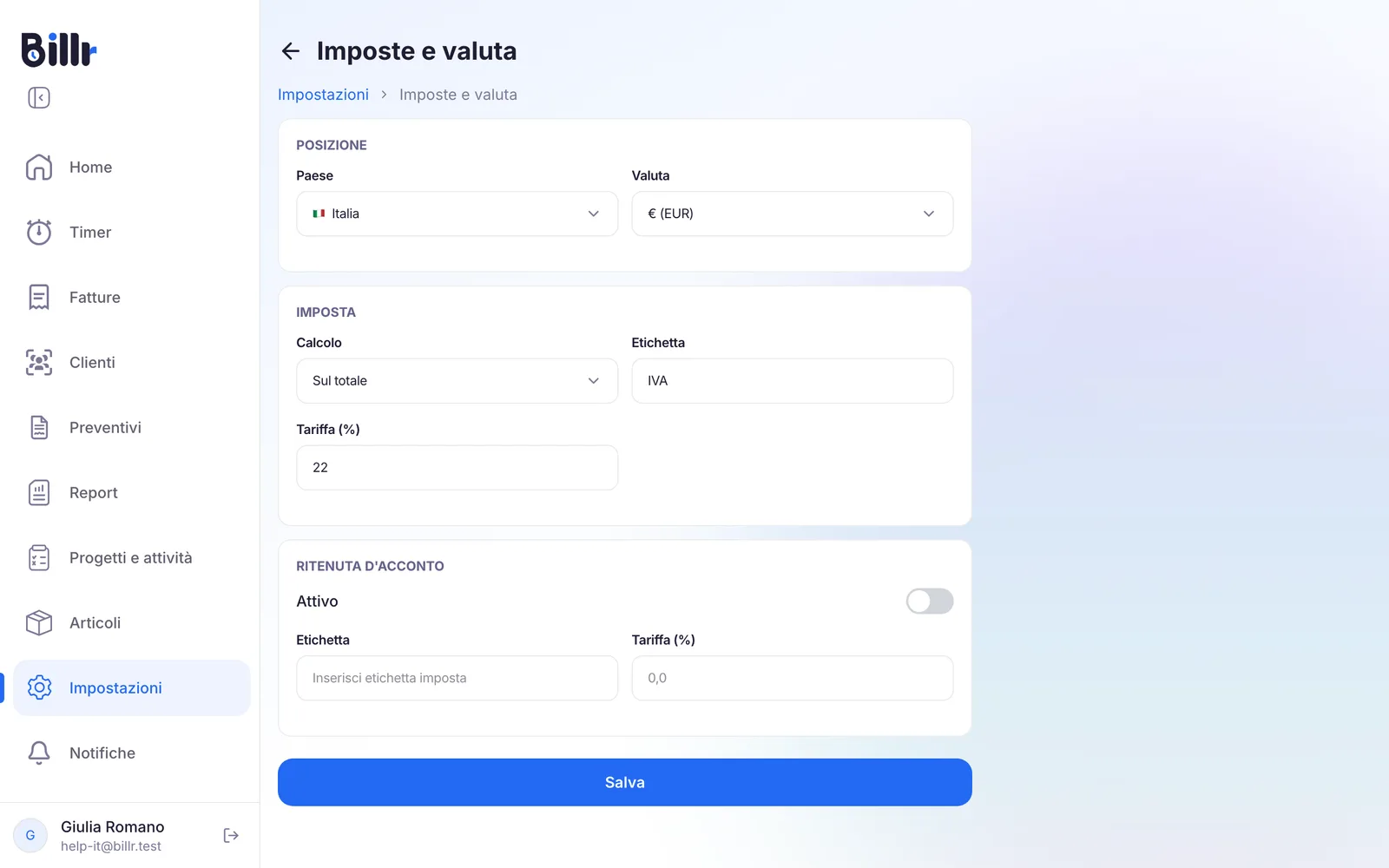
Billr usa un'unica aliquota d'imposta per il tuo team. Una riga che non deve avere l'imposta riceve l'interruttore Soggetto a imposta disattivato quando la aggiungi alla fattura.
Scegli la tua valuta
Nella stessa schermata, Valuta ti fa scegliere tra 60 valute. La valuta vale per tutto il tuo team e per ogni fattura, preventivo e report. Billr non usa una valuta diversa per cliente o per fattura.
Imposta la valuta prima di inviare la tua prima fattura, così il tuo Report somma tutto in una sola valuta. Pronto a inviare? Torna a Crea e invia fatture.
Domande frequenti
Quali modelli di fattura posso scegliere?
Sono quattro: Classico, Moderno, Contemporaneo e Aziendale. Ne scegli uno in Impostazioni, Impostazioni fattura, Modelli, e l'anteprima mostra subito com'è con il tuo logo e il tuo colore. La scelta vale per ogni fattura e preventivo che invii da quel momento. Tutti e quattro sono inclusi in ogni piano.
Come metto il mio logo e il mio colore sulla fattura?
Stanno entrambi nelle Impostazioni, in due posti diversi.
Impostazioni, Dati aziendali, Aggiungi logo: il logo, il nome dell'azienda, l'indirizzo e i contatti.
Impostazioni, Impostazioni fattura, Colori: il colore, tra 14 colori predefiniti o uno personalizzato.
Billr ti avvisa quando un colore è troppo chiaro per restare leggibile sul PDF bianco. Sotto Opzioni imposti anche la dimensione del carattere e il formato della data.
Come numera le fatture Billr?
Ogni fattura prende il tuo prefisso più un contatore a quattro cifre, per esempio INV-0001, e il contatore sale per team. Il prefisso si cambia in Impostazioni, Impostazioni fattura, Opzioni. Puoi anche scrivere tu un numero sulla fattura; se quel numero è già usato, Billr lo rifiuta e te ne chiede un altro, così non ti ritrovi mai con due fatture con lo stesso numero.
Come metto le imposte sulle mie fatture?
Vai su Impostazioni, Imposte e valuta. Imposta la tua etichetta, per esempio IVA, e l'aliquota, e scegli se il calcolo va per articolo o sul totale. Se ti serve, attiva la ritenuta d'acconto con etichetta e aliquota proprie. Billr lavora con una sola aliquota per il tuo team, e puoi segnare una singola riga come non tassabile mentre la aggiungi. In Impostazioni fattura, Opzioni decidi se i dettagli delle imposte compaiono sul PDF.
Come cambio la mia valuta?
Impostazioni, Imposte e valuta, Valuta, dove scegli tra 60 valute. La valuta vale per tutto il tuo team e per ogni fattura, preventivo e report; Billr non gestisce una valuta diversa per cliente o per fattura. Se cambi valuta dopo che delle fatture sono state pagate, il report lascia quegli importi vecchi fuori dai totali e te lo segnala, perché non converte tra valute.
Come cambio la lingua?
Impostazioni, Impostazioni app, Lingua. Billr parla inglese, spagnolo, francese, tedesco, italiano, olandese, portoghese, polacco, hindi e turco. La scelta segue il tuo account, quindi anche gli altri tuoi dispositivi cambiano. Funziona anche offline, perché tutte e dieci le lingue stanno dentro l'app.