Fatura düzeni, vergi ve para birimi
Faturanızın görünümü Ayarlar bölümünde bir kez belirlenir ve gönderdiğiniz her faturaya ve teklife uygulanır. Bu rehber şablonu, rengi ve logoyu, numaralandırmayı, vergiyi ve para birimini anlatır.
Güncellenme

Bir fatura şablonu ve renk seçin
- Ayarlar, Fatura ayarları bölümüne gidin.
- Şablonlar sekmesinde dört şablondan birini seçin: Klasik, Modern, Çağdaş veya Kurumsal. Dördü de her planda vardır.
- Renkler sekmesinde 14 hazır renkten birini seçin ya da kendi renginiz için Özel renk seçeneğini seçin.
- Kaydedin.
Seçim bundan sonraki her fatura ve teklif için geçerlidir. Bir renk beyaz PDF üzerinde okunamayacak kadar açıksa Billr sizi uyarır ve daha koyu bir ton önerir.
Logonuzu ve işletme bilgilerinizi ekleyin
Logonuz, işletme adınız, adresiniz ve iletişim bilgileriniz Ayarlar, İşletme bilgileri bölümünden gelir. Logonuzu yüklemek için Logo ekle düğmesini seçin ve gerisini bir kez doldurun.
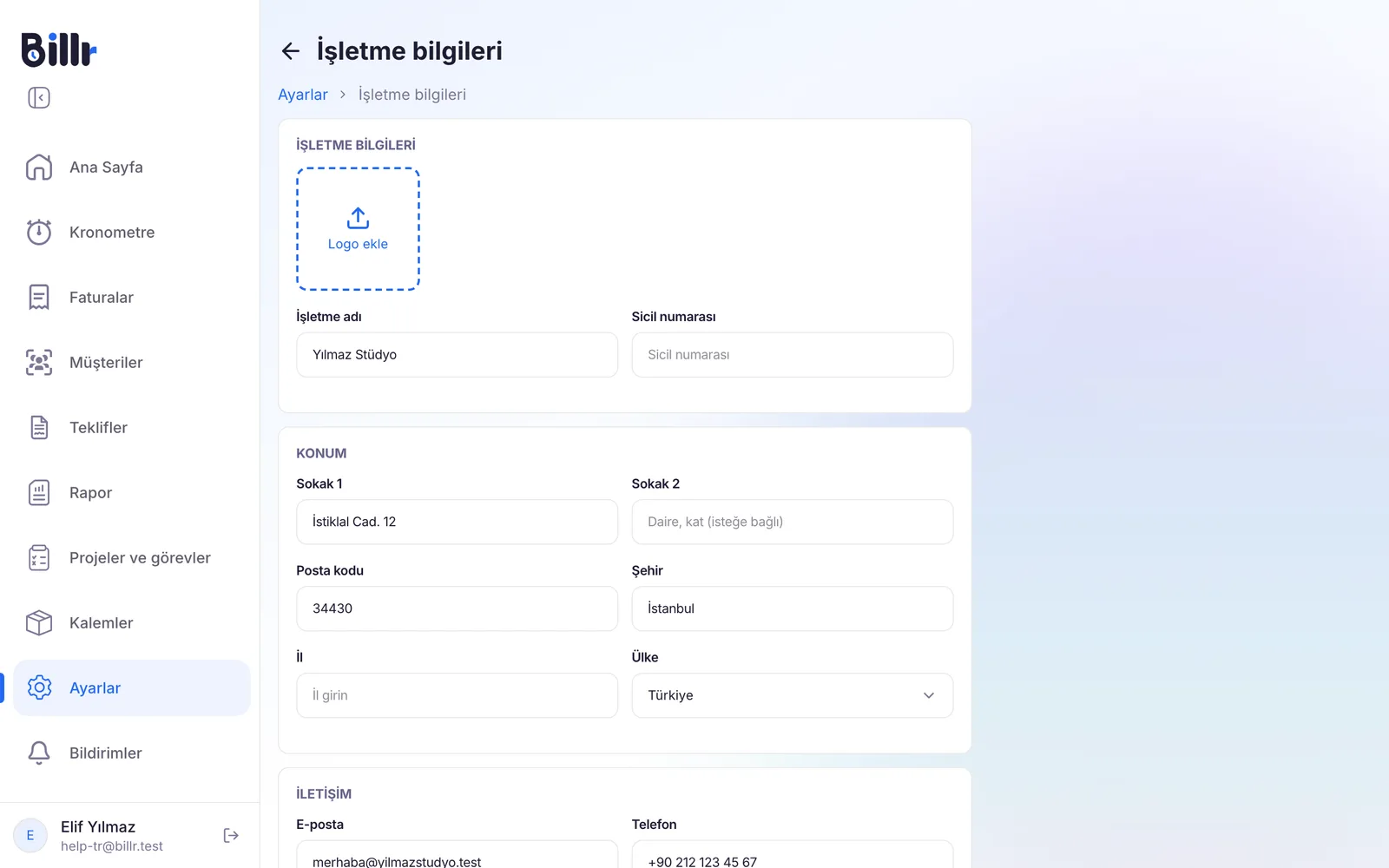
Bu bilgiler gönderdiğiniz her faturaya ve teklife yazılır. Billr'i ilk kez kurmakla ilgili daha fazlası Billr'e başlarken rehberinde.
Numaralandırma, tarih formatı ve PDF'te görünenler
Fatura ayarları altındaki Seçenekler sekmesi düzenin geri kalanını barındırır.
| Ayar | Ne yapar |
|---|---|
| Fatura öneki | Fatura numarasından önceki harfler, örneğin INV-0005'teki INV. Sayaç dört basamaklıdır. |
| Teklif öneki | Teklifler için aynısı, varsayılan olarak QUO. |
| Varsayılan geçerlilik (gün) | Yeni bir teklifin ne kadar süre geçerli kalacağı. |
| Dil | PDF'teki etiketlerin ve müşterinizin aldığı e-postanın dili. |
| Yazı boyutu | PDF'te küçük, orta veya büyük yazı. |
| Tarih formatı | Tarihlerin PDF'te nasıl göründüğü, 6 formattan biriyle. |
| Miktar ve birim fiyatı göster, İndirimi göster, Vergiyi göster | Satırların hangi sütunları gösterdiği. |
| Vergi detaylarını göster, İmzayı göster | Toplamın altında ne göründüğü. |
Vergiyi ayarlayın
Ayarlar, Vergi ve para birimi bölümüne gidin.
- Hesaplama altında Satır başına veya Toplamda seçeneğini seçin.
- Vergi adı altına verginin ülkenizde kullanılan adını yazın. Bu ad faturada görünür.
- Oran (%) alanını doldurun.
- Stopaj kesmeniz mi gerekiyor? Stopaj vergisi altında Aktif seçeneğini açın ve kendi adını ve oranını doldurun.
- Kaydet düğmesini seçin.
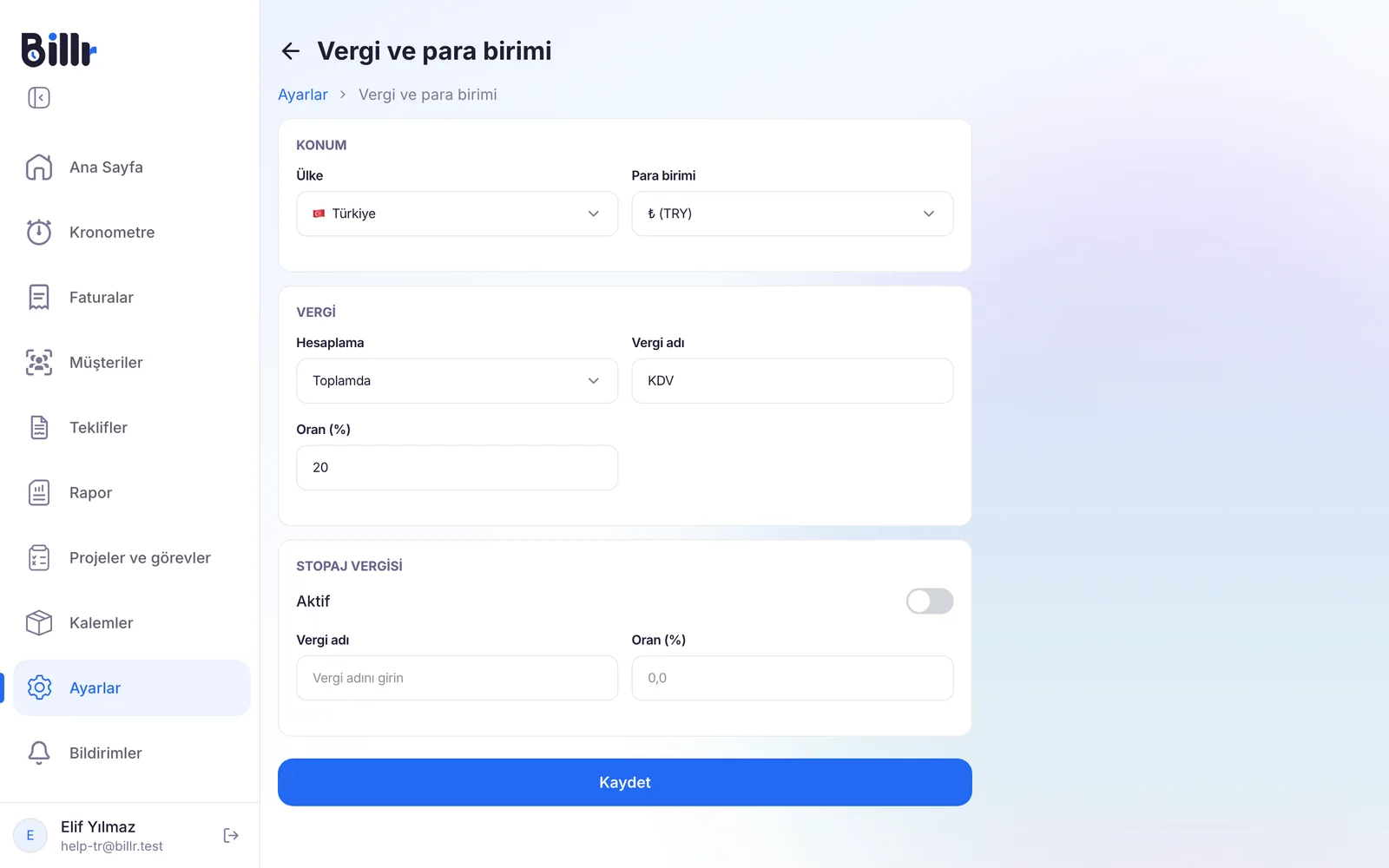
Billr ekibiniz için tek bir vergi oranı kullanır. Vergi taşımaması gereken bir satırın Vergilendirilebilir anahtarı, onu faturaya eklerken kapatılır.
Para biriminizi seçin
Aynı ekranda Para birimi ile 60 para birimi arasından seçim yaparsınız. Para birimi tüm ekibiniz ve her fatura, teklif ve rapor için geçerlidir. Billr müşteri başına veya fatura başına farklı bir para birimi kullanmaz.
Raporunuz tek bir para biriminde toplansın diye para birimini ilk faturanızı göndermeden önce ayarlayın; bkz. Rapor. Göndermeye hazır mısınız? Fatura oluşturun ve gönderin rehberine geri dönün.
Sıkça sorulan sorular
Hangi fatura şablonlarını seçebilirim?
Dört tane var: Klasik, Modern, Çağdaş ve Kurumsal. Birini Ayarlar, Fatura ayarları, Şablonlar altında seçersiniz; önizleme kendi logonuz ve renginizle nasıl göründüğünü gösterir. Bu seçim o andan sonra gönderdiğiniz her fatura ve teklif için geçerlidir. Dördü de her planda vardır.
Logomu ve rengimi faturaya nasıl koyarım?
İkisi de Ayarlar içinde, iki ayrı yerde.
Ayarlar, İşletme bilgileri, Logo ekle: logonuz, şirket adınız, adresiniz ve iletişim bilgileriniz.
Ayarlar, Fatura ayarları, Renkler: renk, 14 hazır renkten biri ya da kendi renginiz.
Bir renk beyaz PDF üzerinde okunamayacak kadar açıksa Billr sizi uyarır. Seçenekler altında yazı boyutunu ve tarih biçimini de belirlersiniz.
Billr faturaları nasıl numaralandırır?
Her fatura sizin önekinizi ve dört haneli bir sayacı alır, örneğin INV-0001, ve sayaç ekip başına artar. Öneki Ayarlar, Fatura ayarları, Seçenekler altında değiştirirsiniz. Faturaya kendiniz de bir numara yazabilirsiniz; o numara kullanılmışsa Billr kabul etmez ve başka bir numara ister, böylece aynı numaralı iki faturanız hiç olmaz.
Faturalarıma vergiyi nasıl eklerim?
Ayarlar, Vergi ve para birimi'ne gidin. Vergi adını, örneğin KDV, ve oranı belirleyin, hesabın satır başına mı yoksa toplam üzerinden mi yapılacağını seçin. Gerekiyorsa stopaj vergisini kendi etiketi ve oranıyla açın. Billr ekibiniz için tek bir vergi oranıyla çalışır ve tek bir satırı eklerken vergilendirilebilir değil olarak işaretleyebilirsiniz. Fatura ayarları, Seçenekler altında vergi ayrıntılarının PDF'te görünüp görünmeyeceğine karar verirsiniz.
Para birimimi nasıl değiştiririm?
Ayarlar, Vergi ve para birimi, Para birimi; burada 60 para birimi arasından seçersiniz. Para birimi tüm ekibiniz ve her fatura, teklif ve rapor için geçerlidir; Billr müşteri veya fatura başına ayrı para birimi tutmaz. Faturalar ödendikten sonra para birimini değiştirirseniz, rapor o eski tutarları toplamların dışında bırakır ve bunu belirtir, çünkü para birimleri arasında çevrim yapmaz.
Dili nasıl değiştiririm?
Ayarlar, Uygulama ayarları, Dil. Billr İngilizce, İspanyolca, Fransızca, Almanca, İtalyanca, Felemenkçe, Portekizce, Lehçe, Hintçe ve Türkçe konuşur. Seçim hesabınıza bağlıdır, bu yüzden diğer cihazlarınız da onunla birlikte değişir. Çevrimdışı da çalışır, çünkü on dilin hepsi uygulamanın içindedir.