Layout da fatura, imposto e moeda
A aparência da sua fatura é definida uma vez, em Configurações, e vale para toda fatura e todo orçamento que você envia. Este guia trata do modelo, da cor e do logotipo, da numeração, do imposto e da moeda.
Atualizado em

Escolha um modelo e uma cor de fatura
- Vá para Configurações, Configurações da fatura.
- Em Modelos, escolha um dos 4: Clássico, Moderno, Contemporâneo ou Corporativo. Os 4 estão em todos os planos.
- Em Cores, escolha uma das 14 cores prontas ou escolha Cor personalizada para usar a sua.
- Salve.
A escolha vale para toda fatura e todo orçamento a partir daí. Se uma cor for clara demais para ler no PDF branco, o Billr avisa e sugere um tom mais escuro.
Adicione seu logotipo e os dados da empresa
Seu logotipo, o nome da empresa, o endereço e os dados de contato vêm de Configurações, Dados da empresa. Escolha Adicionar logotipo para enviar seu logotipo e preencha o resto uma vez.
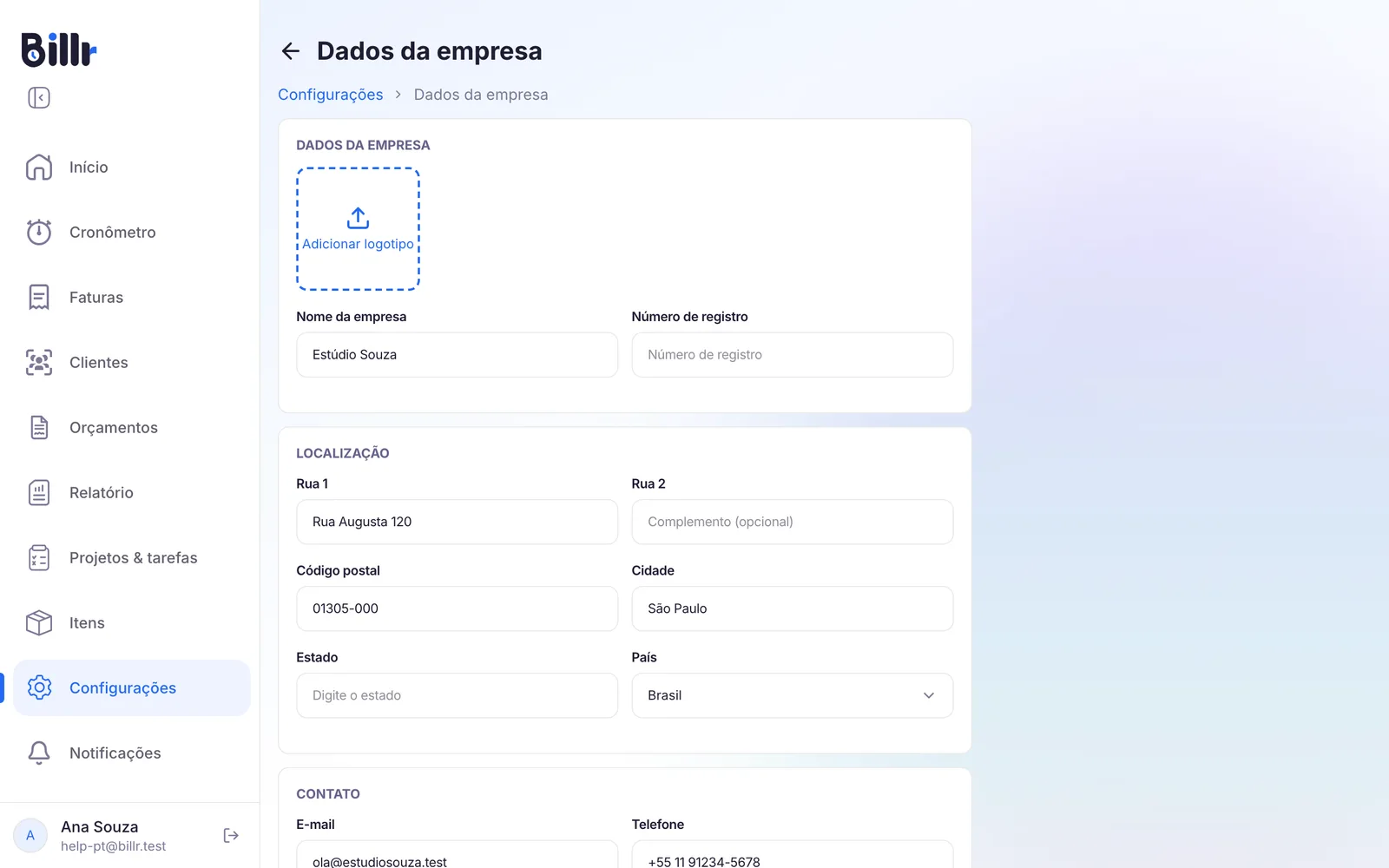
Esses dados vão em toda fatura e todo orçamento que você envia. Mais sobre a primeira configuração do Billr está em Comece a usar o Billr.
Numeração, formato de data e o que o PDF mostra
A aba Opções em Configurações da fatura reúne o resto do layout.
| Configuração | O que faz |
|---|---|
| Prefixo da fatura | As letras antes do número da fatura, por exemplo INV em INV-0005. O contador tem 4 dígitos. |
| Prefixo do orçamento | O mesmo para orçamentos, QUO por padrão. |
| Validade padrão (dias) | Por quanto tempo um novo orçamento continua válido. |
| Idioma | O idioma dos rótulos no PDF e do e-mail que o seu cliente recebe. |
| Tamanho da fonte | Texto pequeno, médio ou grande no PDF. |
| Formato de data | Como as datas aparecem no PDF, em um de 6 formatos. |
| Mostrar quantidade e preço unitário, Mostrar desconto, Mostrar imposto | Quais colunas as linhas mostram. |
| Mostrar detalhes do imposto, Mostrar assinatura | O que aparece embaixo do total. |
Configure o imposto
Vá para Configurações, Imposto e moeda.
- Em Cálculo, escolha Por linha ou No total.
- Em Rótulo, digite o nome do imposto como ele se chama no seu país. Esse nome aparece na fatura.
- Preencha a Taxa (%).
- Você precisa reter imposto na fonte? Ligue a opção Ativo em Imposto retido e preencha o rótulo e a taxa dele.
- Escolha Salvar.
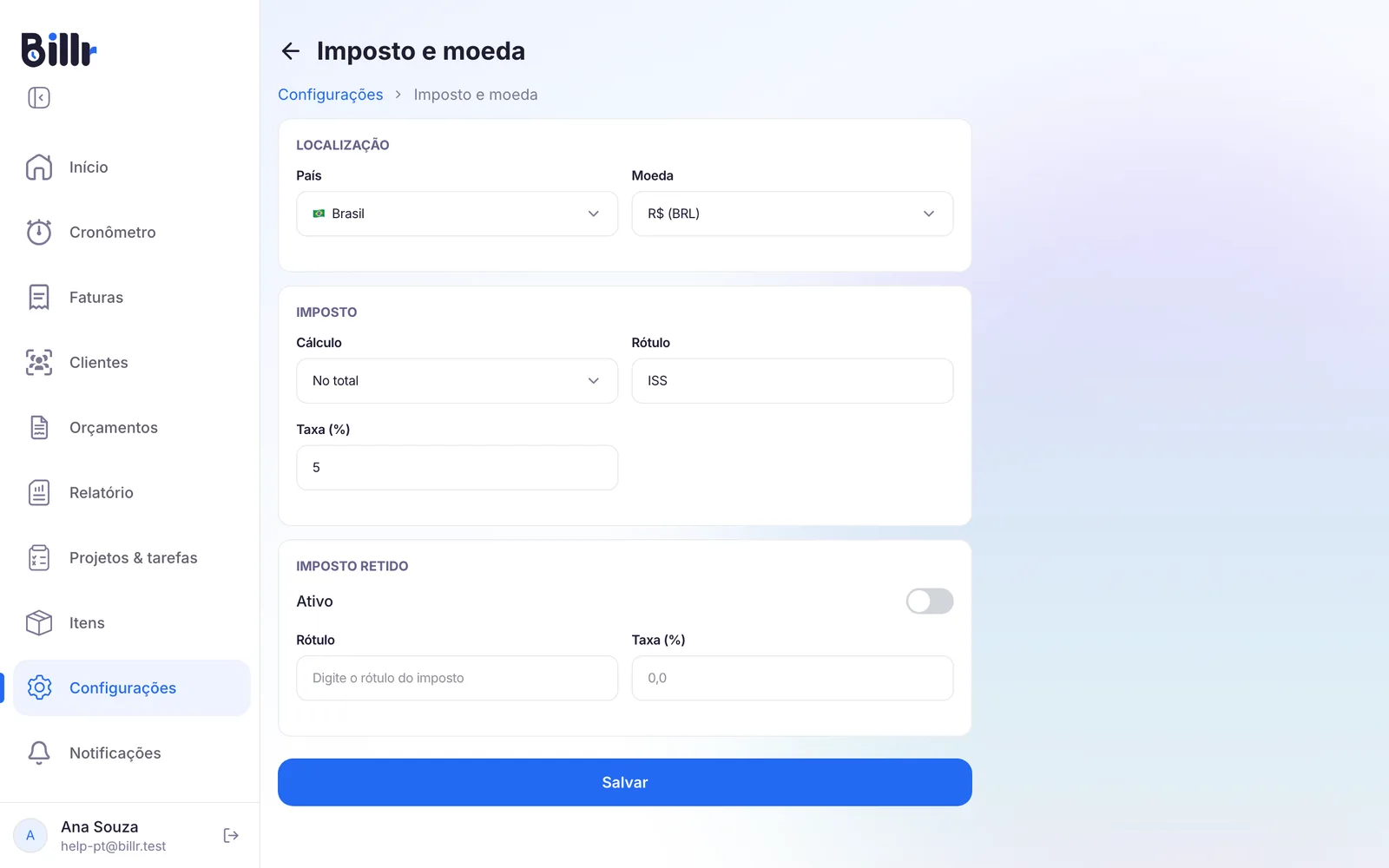
O Billr usa uma só alíquota de imposto para a sua equipe. Numa linha que não deve ter imposto, desative a opção Tributável ao adicioná-la à fatura.
Escolha sua moeda
Na mesma tela, Moeda permite escolher entre 60 moedas. A moeda vale para toda a sua equipe e para toda fatura, todo orçamento e todo relatório. O Billr não usa uma moeda diferente por cliente ou por fatura.
Defina a moeda antes de enviar sua primeira fatura, para que o seu Relatório some tudo numa só moeda. Pronto para enviar? Volte para Crie e envie faturas.
Perguntas frequentes
Quais modelos de fatura posso escolher?
São quatro: Clássico, Moderno, Contemporâneo e Corporativo. Você escolhe um em Configurações, Configurações da fatura, Modelos, e a pré-visualização já mostra como fica com o seu logotipo e a sua cor. A escolha vale para toda fatura e todo orçamento que você enviar dali em diante. Os quatro estão incluídos em todos os planos.
Como coloco meu logotipo e minha cor na fatura?
Os dois ficam em Configurações, em dois lugares diferentes.
Configurações, Dados da empresa, Adicionar logotipo: o logotipo, o nome da empresa, o endereço e os contatos.
Configurações, Configurações da fatura, Cores: a cor, entre 14 cores prontas ou uma personalizada.
O Billr avisa quando uma cor é clara demais para continuar legível no PDF branco. Em Opções você também define o tamanho da fonte e o formato da data.
Como o Billr numera as faturas?
Cada fatura recebe seu prefixo mais um contador de quatro dígitos, por exemplo INV-0001, e o contador sobe por equipe. O prefixo você muda em Configurações, Configurações da fatura, Opções. Você também pode digitar um número na fatura; se esse número já estiver em uso, o Billr recusa e pede outro, então você nunca fica com duas faturas com o mesmo número.
Como coloco imposto nas minhas faturas?
Vá em Configurações, Imposto e moeda. Defina seu rótulo de imposto, por exemplo ISS, e a alíquota, e escolha se o cálculo é por linha ou sobre o total. Se precisar, ative o imposto retido com rótulo e alíquota próprios. O Billr trabalha com uma alíquota por equipe, e você pode marcar uma linha específica como não tributável ao adicioná-la. Em Configurações da fatura, Opções você decide se os detalhes do imposto aparecem no PDF.
Como mudo minha moeda?
Configurações, Imposto e moeda, Moeda, onde você escolhe entre 60 moedas. A moeda vale para toda a sua equipe e para cada fatura, orçamento e relatório; o Billr não trabalha com uma moeda separada por cliente ou por fatura. Se você trocar de moeda depois que faturas já foram pagas, o relatório deixa esses valores antigos fora dos totais e avisa, porque ele não converte entre moedas.
Como mudo o idioma?
Configurações, Configurações do app, Idioma. O Billr fala inglês, espanhol, francês, alemão, italiano, holandês, português, polonês, híndi e turco. A escolha fica na sua conta, então seus outros aparelhos mudam junto. Também funciona offline, porque os dez idiomas vêm dentro do app.