Mise en page des factures, taxe et devise
L'apparence de votre facture se règle une fois, dans Paramètres, et vaut pour chaque facture et chaque devis que vous envoyez. Ce guide couvre le modèle, la couleur et le logo, la numérotation, la taxe et la devise.
Mis à jour le

Choisir un modèle et une couleur de facture
- Allez dans Paramètres, Paramètres de facturation.
- Dans Modèles, choisissez l'un des quatre : Classique, Moderne, Contemporain ou Entreprise. Les quatre sont inclus dans toutes les formules.
- Dans Couleurs, choisissez l'une des 14 couleurs prédéfinies, ou choisissez Couleur personnalisée pour la vôtre.
- Enregistrez.
Ce choix s'applique ensuite à chaque facture et chaque devis. Si une couleur est trop claire pour être lisible sur le PDF blanc, Billr vous prévient et propose une teinte plus foncée.
Ajouter votre logo et les informations sur votre entreprise
Votre logo, le nom de votre entreprise, votre adresse et vos coordonnées viennent de Paramètres, Informations sur l'entreprise. Choisissez Ajouter un logo pour importer votre logo, et renseignez le reste une fois.
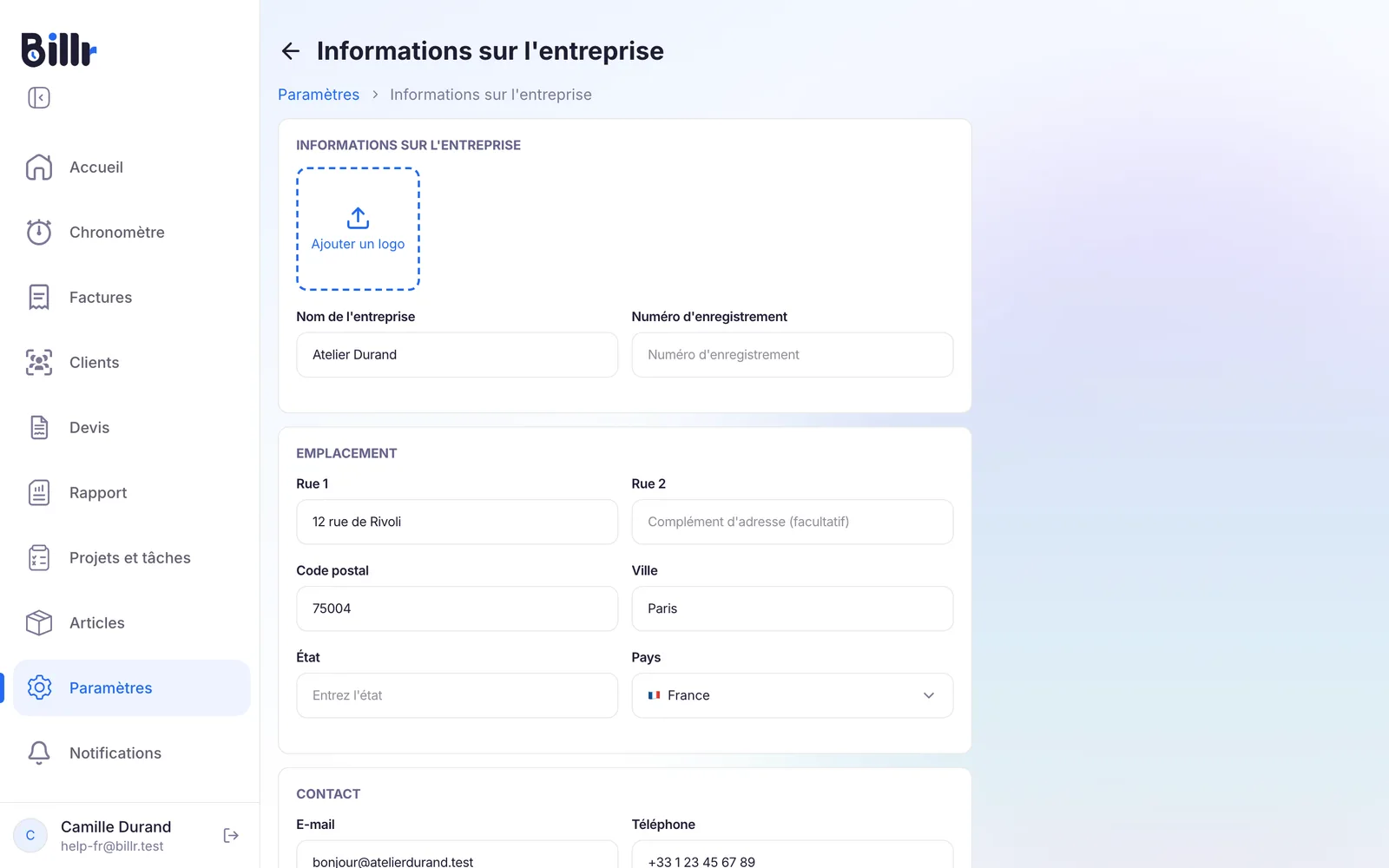
Ces informations figurent sur chaque facture et chaque devis que vous envoyez. Pour configurer Billr la première fois, voir Bien démarrer avec Billr.
Numérotation, format de date et contenu du PDF
L'onglet Options de Paramètres de facturation regroupe le reste de la mise en page.
| Paramètre | Ce qu'il fait |
|---|---|
| Préfixe de la facture | Les lettres avant le numéro de facture, par exemple INV dans INV-0005. Le compteur a quatre chiffres. |
| Préfixe de devis | La même chose pour les devis, QUO par défaut. |
| Validité par défaut (jours) | Combien de temps un nouveau devis reste valable. |
| Langue | La langue des libellés du PDF et de l'e-mail que reçoit votre client. |
| Taille de police | Un texte petit, moyen ou grand sur le PDF. |
| Format de date | L'affichage des dates sur le PDF, dans l'un des 6 formats. |
| Afficher la quantité et le prix unitaire, Afficher la remise, Afficher la taxe | Les colonnes affichées sur les lignes. |
| Afficher les détails de la taxe, Afficher la signature | Ce qui apparaît sous le total. |
Configurer la taxe
Allez dans Paramètres, Taxe et devise.
- Sous Calcul, choisissez Par ligne ou Sur le total.
- Sous Libellé, tapez le nom de la taxe tel que votre pays l'appelle. Ce nom apparaît sur la facture.
- Renseignez le Taux (%).
- Vous devez pratiquer une retenue à la source ? Activez l'interrupteur Actif sous Retenue d'impôt et renseignez son propre libellé et son taux.
- Choisissez Enregistrer.
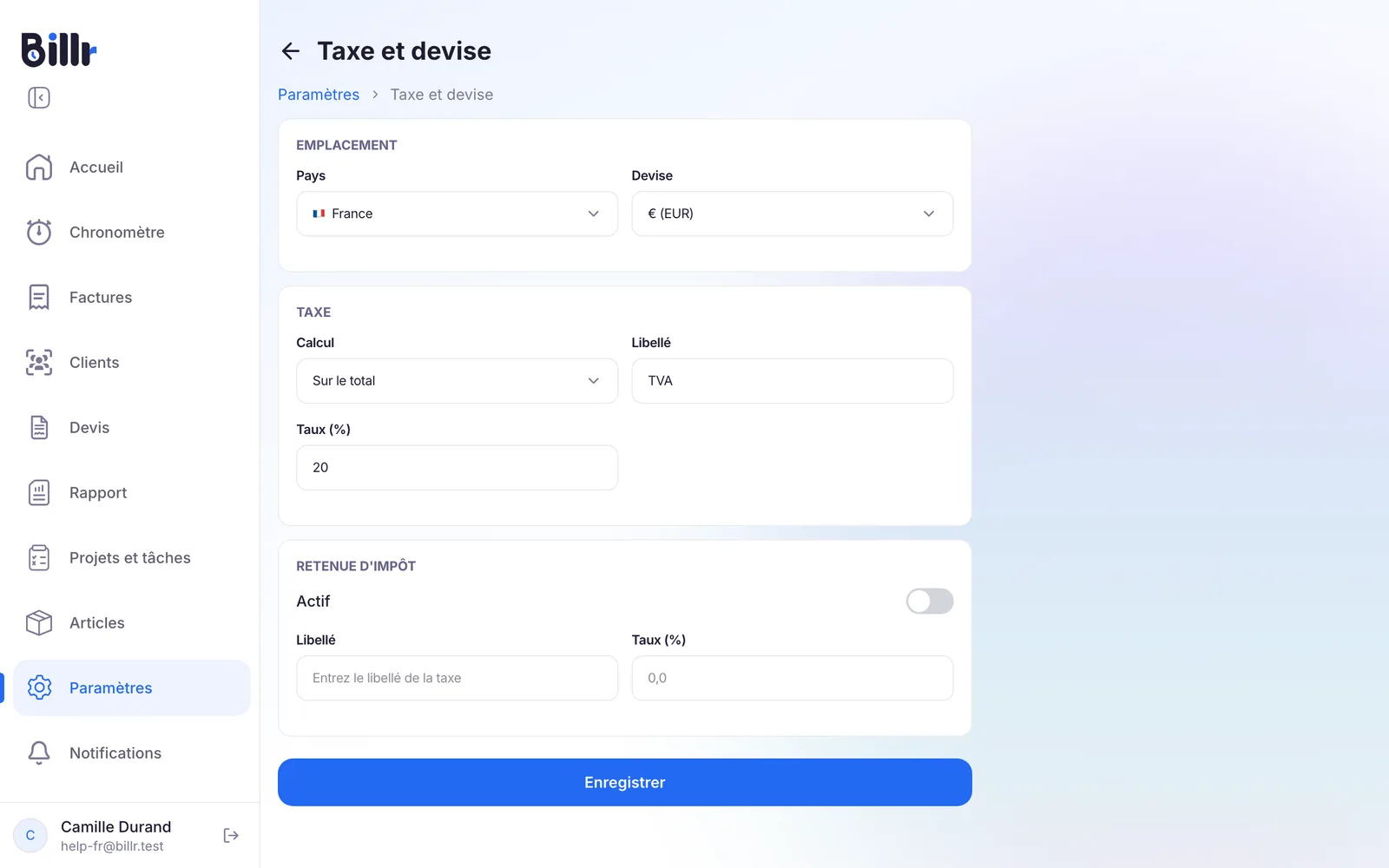
Billr utilise un seul taux de taxe pour votre équipe. Pour une ligne qui ne doit pas porter de taxe, désactivez l'interrupteur Taxable quand vous l'ajoutez à la facture.
Choisir votre devise
Sur le même écran, Devise vous laisse choisir parmi 60 devises. La devise s'applique à toute votre équipe et à chaque facture, devis et rapport. Billr n'utilise pas de devise différente par client ou par facture.
Choisissez la devise avant d'envoyer votre première facture, pour que votre Rapport additionne tout dans une seule devise. Prêt à envoyer ? Revenez à Créer et envoyer des factures.
Questions fréquentes
Quels modèles de facture puis-je choisir ?
Il y en a quatre : Classique, Moderne, Contemporain et Entreprise. Vous en choisissez un dans Paramètres, Paramètres de facturation, Modèles, et l'aperçu montre le rendu avec votre propre logo et votre couleur. Le choix s'applique à toutes les factures et à tous les devis envoyés ensuite. Les quatre sont inclus dans toutes les formules.
Comment mettre mon logo et ma couleur sur la facture ?
Les deux sont dans Paramètres, à deux endroits différents.
Paramètres, Informations sur l'entreprise, Ajouter un logo : votre logo, le nom de votre entreprise, l'adresse et les coordonnées.
Paramètres, Paramètres de facturation, Couleurs : la couleur, parmi 14 couleurs prédéfinies ou une couleur personnalisée.
Billr vous prévient quand une couleur est trop claire pour rester lisible sur le PDF blanc. Sous Options, vous réglez aussi la taille de police et le format de date.
Comment Billr numérote-t-il les factures ?
Chaque facture reçoit votre préfixe plus un compteur à quatre chiffres, par exemple INV-0001, et le compteur monte par équipe. Le préfixe se change dans Paramètres, Paramètres de facturation, Options. Vous pouvez aussi saisir vous-même un numéro sur la facture ; si ce numéro est déjà pris, Billr le refuse et en demande un autre, vous n'avez donc jamais deux factures avec le même numéro.
Comment mettre la taxe sur mes factures ?
Allez dans Paramètres, Taxe et devise. Indiquez votre libellé de taxe, par exemple TVA, et le taux, puis choisissez si le calcul se fait par ligne ou sur le total. Si vous en avez besoin, activez la retenue d'impôt avec son propre libellé et son taux. Billr utilise un seul taux de taxe pour votre équipe, et vous pouvez marquer une ligne précise comme non taxable au moment de l'ajouter. Dans Paramètres de facturation, Options, vous décidez si le détail de la taxe apparaît sur le PDF.
Comment changer ma devise ?
Paramètres, Taxe et devise, Devise, où vous choisissez parmi 60 devises. La devise vaut pour toute votre équipe et pour chaque facture, devis et rapport ; Billr ne gère pas une devise distincte par client ou par facture. Si vous changez de devise après que des factures ont été payées, le rapport laisse ces anciens montants hors des totaux et le signale, car il ne convertit pas entre devises.
Comment changer la langue ?
Paramètres, Paramètres de l'application, Langue. Billr parle anglais, espagnol, français, allemand, italien, néerlandais, portugais, polonais, hindi et turc. Le choix suit votre compte, vos autres appareils changent donc avec lui. La langue fonctionne aussi hors ligne, car les dix sont intégrées à l'application.