Wygląd faktury, podatek i waluta
Wygląd faktury ustawiasz raz, w Ustawieniach, i obowiązuje on dla każdej faktury i oferty, którą wysyłasz. Ten poradnik omawia szablon, kolor i logo, numerację, podatek i walutę.
Zaktualizowano

Wybór szablonu i koloru faktury
- Otwórz Ustawienia, Ustawienia faktur.
- Na zakładce Szablony wybierz jeden z czterech: Klasyczny, Nowoczesny, Współczesny lub Korporacyjny. Wszystkie cztery są w każdym planie.
- Na zakładce Kolory wybierz jeden z 14 gotowych kolorów albo Własny kolor.
- Zapisz.
Wybór obowiązuje od tej chwili dla każdej faktury i oferty. Jeśli kolor jest zbyt jasny, by dało się go czytać na białym PDF, Billr ostrzega cię i proponuje ciemniejszy odcień.
Logo i dane firmy
Logo, nazwa firmy, adres i dane kontaktowe pochodzą z sekcji Ustawienia, Dane firmy. Wybierz Dodaj logo, aby wgrać logo, a resztę uzupełnij raz.
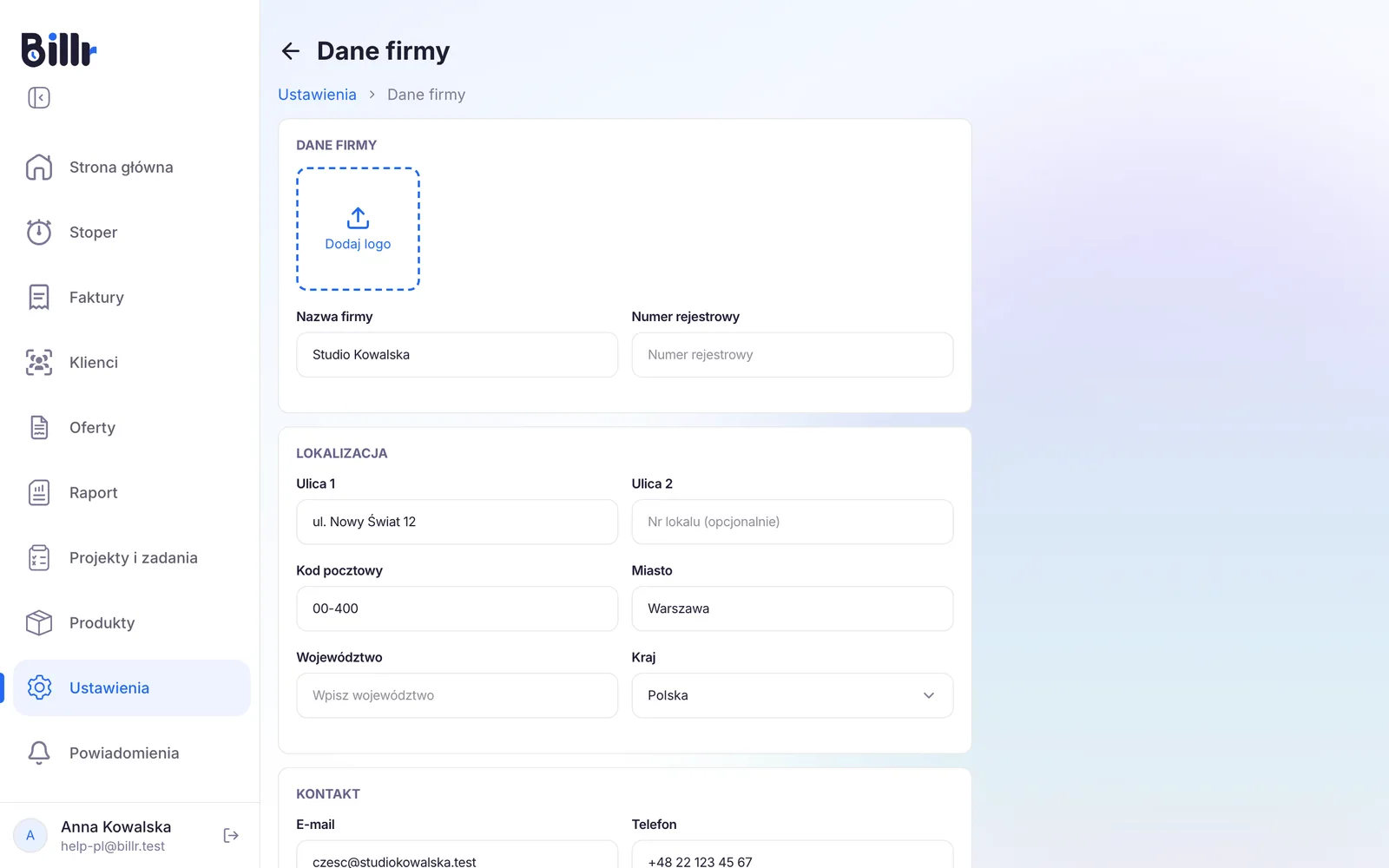
Te dane trafiają na każdą fakturę i ofertę, którą wysyłasz. Więcej o pierwszej konfiguracji Billr przeczytasz w Pierwsze kroki w Billr.
Numeracja, format daty i co pokazuje PDF
Zakładka Opcje w Ustawienia faktur zawiera resztę układu.
| Ustawienie | Co robi |
|---|---|
| Prefiks faktury | Litery przed numerem faktury, na przykład INV w INV-0005. Licznik ma cztery cyfry. |
| Prefiks oferty | To samo dla ofert, domyślnie QUO. |
| Domyślna ważność (dni) | Jak długo nowa oferta pozostaje ważna. |
| Język | Język etykiet na PDF i e-maila, który dostaje klient. |
| Rozmiar czcionki | Mały, średni lub duży tekst na PDF. |
| Format daty | Jak daty wyglądają na PDF, w jednym z 6 formatów. |
| Pokaż ilość i cenę jednostkową, Pokaż zniżkę, Pokaż podatek | Które kolumny pokazują pozycje. |
| Pokaż szczegóły podatku, Pokaż podpis | Co pojawia się pod sumą. |
Konfiguracja podatku
Otwórz Ustawienia, Podatek i waluta.
- W sekcji Obliczenia wybierz Od pozycji lub Od sumy.
- W polu Etykieta wpisz nazwę podatku tak, jak nazywa go twój kraj. Ta nazwa pojawia się na fakturze.
- Wypełnij pole Stawka (%).
- Musisz potrącać podatek u źródła? Włącz Aktywny w sekcji Podatek u źródła i wypełnij jego własną etykietę i stawkę.
- Wybierz Zapisz.
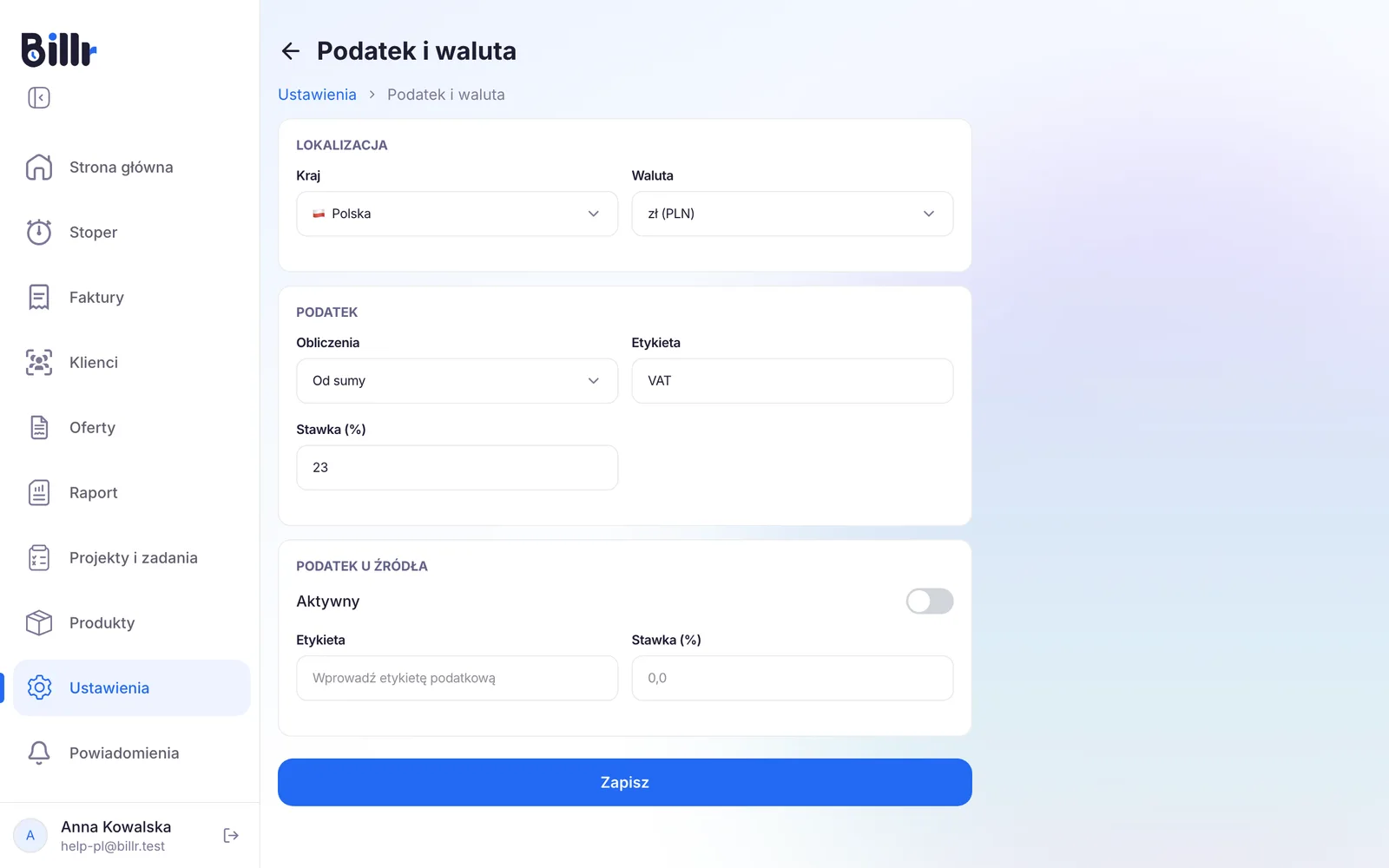
Billr używa jednej stawki podatku dla twojego zespołu. Pozycja, która nie powinna być opodatkowana, dostaje wyłączony przełącznik Podlegający opodatkowaniu, gdy dodajesz ją do faktury.
Wybór waluty
Na tym samym ekranie pole Waluta pozwala wybrać jedną z 60 walut. Waluta obowiązuje dla całego zespołu oraz dla każdej faktury, oferty i raportu. Billr nie używa innej waluty dla każdego klienta ani dla każdej faktury.
Ustaw walutę, zanim wyślesz pierwszą fakturę, żeby twój raport sumował się w jednej walucie. Gotowe do wysyłki? Wróć do Tworzenie i wysyłanie faktur.
Często zadawane pytania
Jakie szablony faktur mogę wybrać?
Są cztery: Klasyczny, Nowoczesny, Współczesny i Korporacyjny. Wybierasz jeden w Ustawienia, Ustawienia faktur, Szablony, a podgląd od razu pokazuje, jak wygląda z twoim logo i kolorem. Wybór dotyczy każdej faktury i oferty wysłanej od tego momentu. Wszystkie cztery są w każdym planie.
Jak wstawić na fakturę swoje logo i swój kolor?
Oba siedzą w Ustawieniach, w dwóch różnych miejscach.
Ustawienia, Dane firmy, Dodaj logo: logo, nazwa firmy, adres i dane kontaktowe.
Ustawienia, Ustawienia faktur, Kolory: kolor, spośród 14 gotowych albo własny.
Billr ostrzega, gdy kolor jest za jasny, żeby pozostał czytelny na białym PDF-ie. W Opcjach ustawiasz też wielkość czcionki i format daty.
Jak Billr numeruje faktury?
Każda faktura dostaje twój prefiks plus czterocyfrowy licznik, na przykład INV-0001, a licznik rośnie w obrębie zespołu. Prefiks zmieniasz w Ustawienia, Ustawienia faktur, Opcje. Na fakturze możesz też wpisać numer sam; jeśli ten numer jest już zajęty, Billr go odrzuci i poprosi o inny, więc nigdy nie będziesz mieć dwóch faktur z tym samym numerem.
Jak dodać podatek do faktur?
Wejdź w Ustawienia, Podatek i waluta. Ustaw etykietę podatku, na przykład VAT, i stawkę, i wybierz, czy liczy się od pozycji, czy od sumy. Jeśli potrzebujesz, włącz podatek u źródła z własną etykietą i stawką. Billr pracuje na jednej stawce podatku dla zespołu, a pojedynczą pozycję możesz przy dodawaniu oznaczyć jako niepodlegającą opodatkowaniu. W Ustawienia faktur, Opcje decydujesz, czy szczegóły podatku trafiają na PDF.
Jak zmienić walutę?
Ustawienia, Podatek i waluta, Waluta, gdzie wybierasz spośród 60 walut. Waluta obowiązuje cały twój zespół oraz każdą fakturę, ofertę i raport; Billr nie prowadzi osobnej waluty na klienta ani na fakturę. Jeśli zmienisz walutę po tym, jak faktury zostały zapłacone, raport zostawia te starsze kwoty poza sumami i o tym informuje, bo nie przelicza między walutami.
Jak zmienić język?
Ustawienia, Ustawienia aplikacji, Język. Billr mówi po angielsku, hiszpańsku, francusku, niemiecku, włosku, niderlandzku, portugalsku, polsku, w hindi i po turecku. Wybór jest przypisany do konta, więc pozostałe twoje urządzenia przełączają się razem z nim. Działa też offline, bo wszystkie dziesięć języków siedzi w samej aplikacji.