Tworzenie i wysyłanie ofert
Oferta w Billr działa jak faktura, z jedną różnicą. Klient podpisuje ją online. Gdy jest podpisana, staje się fakturą w jednym kroku.
Zaktualizowano

Tworzenie oferty
- Otwórz Oferty i wybierz Utwórz ofertę.
- Wskaż klienta albo utwórz go od razu przyciskiem Dodaj klienta. Wypełnij Nagłówek klienta, jeśli oferta ma trafić do rąk konkretnej osoby.
- Dodaj pozycje przyciskiem Dodaj produkt: zapisany produkt albo własna nazwa, ilość i cena.
- Dodaj Zniżka lub notatkę, gdy ich potrzebujesz. Podatek dolicza się tak samo jak na fakturze.
- Sprawdź Podgląd po prawej: to jest to, co dostanie klient.
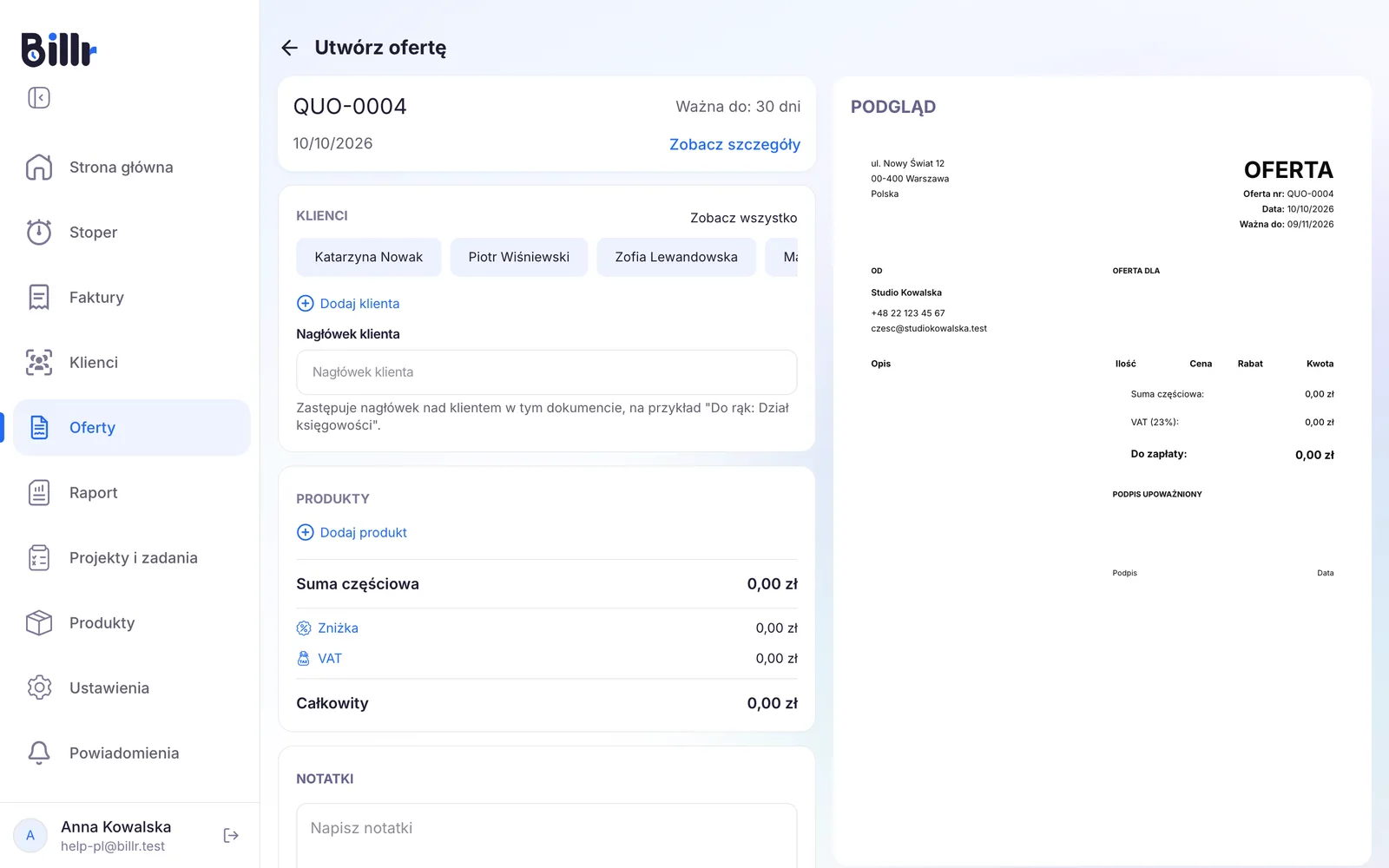
Billr numeruje oferty osobno, z prefiksem QUO: QUO-0001, QUO-0002 i tak dalej. Każda oferta dostaje datę Ważna do, domyślnie za 30 dni; Zobacz szczegóły na górze zmienia ją dla tej oferty. Prefiks i domyślna ważność nowych ofert są w sekcji Ustawienia, Ustawienia faktur, Opcje, jak opisuje Wygląd faktury, podatek i waluta.
Wysyłanie do podpisu
Otwórz ofertę i wybierz Wyślij ofertę. Billr wysyła klientowi e-mailem ofertę z linkiem do jej obejrzenia i podpisania oraz sześciocyfrowy kod dostępu. Status zmienia się na Wysłana.
Chcesz wysłać link inaczej, na przykład na czacie? W Więcej opcji znajdziesz Kopiuj link do podpisu i Kopiuj kod dostępu. Link działa dopiero wtedy, gdy oferta liczy się jako wysłana, więc przy ofercie, którą udostępniasz sam, najpierw wybierz Oznacz jako wysłaną.
Na stronie podpisu klient wpisuje kod, czyta ofertę, rysuje podpis i potwierdza. Oferta przechodzi wtedy na Podpisana, dostajesz powiadomienie, a oferta zostaje zablokowana: nikt nie może już zmienić podpisanej oferty.
Wysłałeś link do niewłaściwej osoby? Wygeneruj link ponownie w Więcej opcji tworzy nowy link i kod dostępu. Stary link przestaje działać.
Co oznaczają statusy
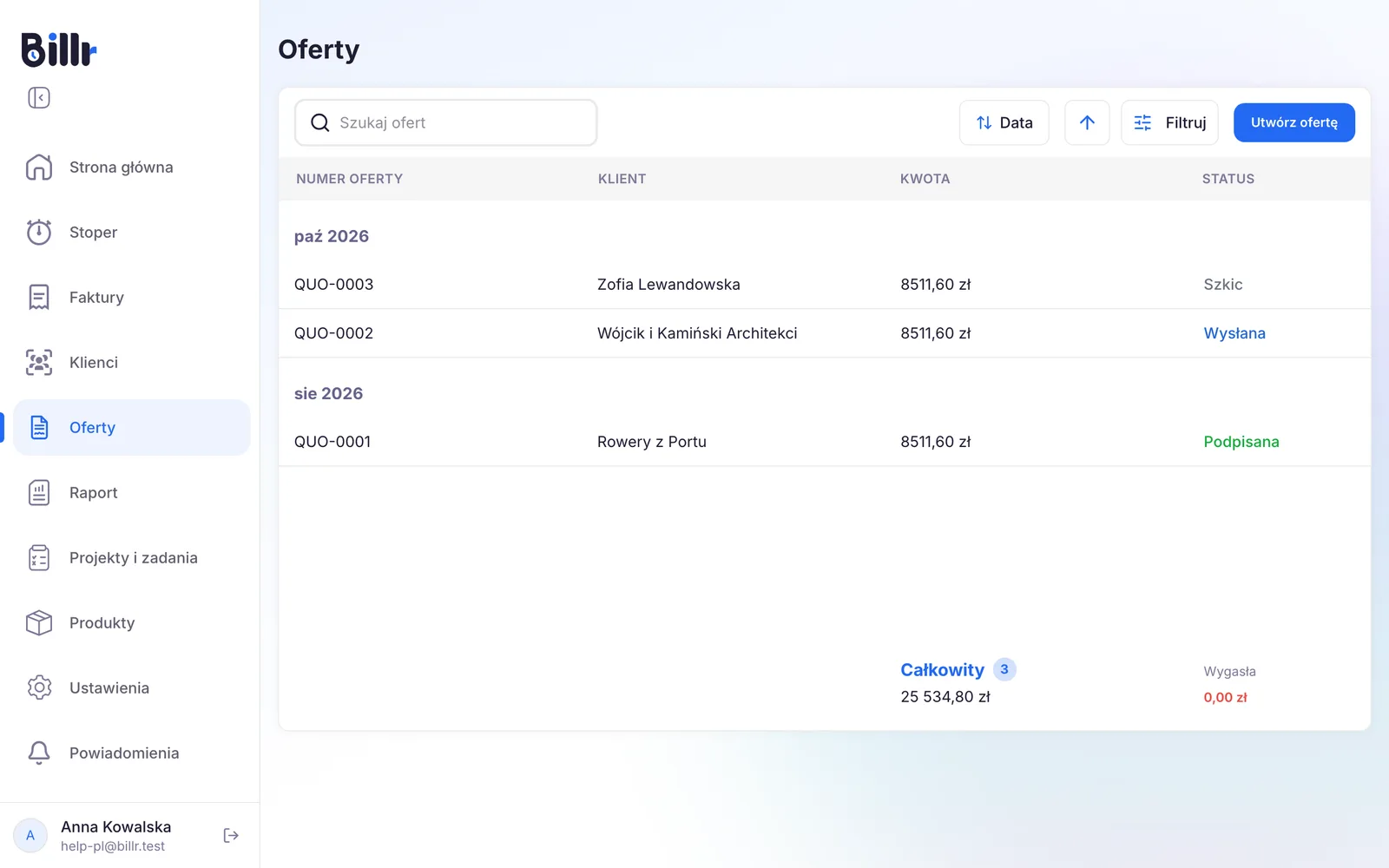
Oferty pokazuje oferty według miesięcy, każdą z jej statusem. Na dole widzisz sumę listy.
| Status | Co oznacza |
|---|---|
| Szkic | Jeszcze niewysłana. Wciąż możesz zmienić wszystko. |
| Wysłana | Klient ma ofertę i może ją podpisać. |
| Podpisana | Klient ją podpisał. Oferta jest zablokowana. |
| Odrzucona | Klient ją odrzucił, czasem z podaniem powodu. |
| Wygasła | Data Ważna do minęła. Klient nie może jej już podpisać. |
Odrzuconą ofertę można przywrócić przyciskiem Otwórz ofertę ponownie. Przy wygasłej ofercie wybierz Edytuj ofertę, ustaw późniejszą datę Ważna do i wyślij ją ponownie przyciskiem Wyślij ofertę ponownie.
Zamiana podpisanej oferty w fakturę
- Otwórz podpisaną ofertę.
- Wybierz Przekształć w fakturę.
Pozycje, zniżka i podatek przechodzą bez zmian, a ty dostajesz szkic faktury, który możesz jeszcze zmienić przed wysłaniem. Od tej pory Zobacz fakturę w ofercie prowadzi prosto do tej faktury. Jak ją wysłać, opisuje Tworzenie i wysyłanie faktur.
Potrzebujesz podobnej oferty na nową pracę? Duplikuj jako nową ofertę przy podpisanej ofercie tworzy nową z tymi samymi pozycjami.
W planie Darmowy tworzysz 3 oferty miesięcznie, a faktura utworzona z oferty liczy się do twoich faktur w tym miesiącu. Płatne plany opisuje Wybór, zmiana i anulowanie planu.
Często zadawane pytania
Jak zrobić ofertę?
Otwórz Oferty i dotknij Nowa oferta. Działa jak faktura: wybierasz klienta i dodajesz pozycje, zniżkę, podatek i notatkę. Oferta dostaje własny numer z prefiksem QUO i datę Ważna do, domyślnie 30 dni do przodu. Ten prefiks i domyślną ważność zmieniasz w Ustawienia, Ustawienia faktur, Opcje.
Jak mój klient podpisuje ofertę?
Dotknij Wyślij ofertę. Klient dostaje e-mail z ofertą i przyciskiem do jej obejrzenia i podpisania, a na tej stronie robi cztery rzeczy.
Wpisuje kod dostępu.
Czyta ofertę.
Rysuje podpis.
Wyraźnie potwierdza akceptację.
Billr zapisuje podpis, moment i dane techniczne podpisania, powiadamia twój zespół, a oferta przechodzi na Podpisana. Podpisanej oferty nie da się już edytować.
Dlaczego mój klient potrzebuje kodu dostępu do oferty?
Link do podpisu jest publiczny, więc strona jest chroniona sześciocyfrowym kodem dostępu. Billr wkłada kod do tego samego e-maila co link, a ty możesz przesłać oba samodzielnie przez Kopiuj link do podpisu i Kopiuj kod dostępu, na przykład WhatsAppem. Po pięciu błędnych próbach oferta odmawia kolejnych przez dziesięć minut. Wygeneruj link ponownie tworzy nowy link i unieważnia stary.
Jak zamienić podpisaną ofertę w fakturę?
Otwórz ofertę i dotknij Przekształć w fakturę. Wszystkie pozycje, zniżka i podatek przechodzą jeden do jednego, a ty dostajesz zwykły szkic faktury, który przed wysłaniem możesz jeszcze zmienić. Oferta zachowuje powiązanie, więc Zobacz fakturę przenosi cię prosto do niej. Uwaga: ta nowa faktura liczy się do twojego miesięcznego limitu faktur.
Co się dzieje, gdy oferta wygasa?
Billr porównuje datę Ważna do z dzisiejszą, więc oferta sama przechodzi na Wygasła i pojawia się pod tym filtrem. Klient nie może jej już podpisać. Jeśli chcesz jej jednak użyć, wybierz Edytuj ofertę, ustaw nową datę w polu Ważna do i wyślij ją przez Wyślij ofertę ponownie. Możesz też użyć Duplikuj jako nową ofertę i zacząć od nowa ze świeżymi cenami. Domyślną ważność nowych ofert ustawiasz w Ustawienia, Ustawienia faktur, Opcje.