Teklif oluşturun ve gönderin
Billr'de bir teklif, tek bir farkla fatura gibi çalışır. Müşteriniz onu çevrimiçi imzalar. İmzalandıktan sonra tek adımda faturaya dönüşür.
Güncellenme

Teklif oluşturun
- Teklifler bölümüne gidin ve Teklif oluştur düğmesini seçin.
- Müşteriyi seçin ya da Müşteri ekle ile orada hemen oluşturun. Teklif belirli bir kişinin dikkatine gidecekse bir Müşteri başlığı girin.
- Kalem ekle ile satır ekleyin: kaydedilmiş bir kalem ya da kendi belirlediğiniz bir ad, miktar ve fiyat.
- Gerektiğinde bir İndirim veya bir not ekleyin. Vergi, faturadaki gibi eklenir.
- Sağdaki Önizleme bölümünü kontrol edin: müşterinizin alacağı budur.
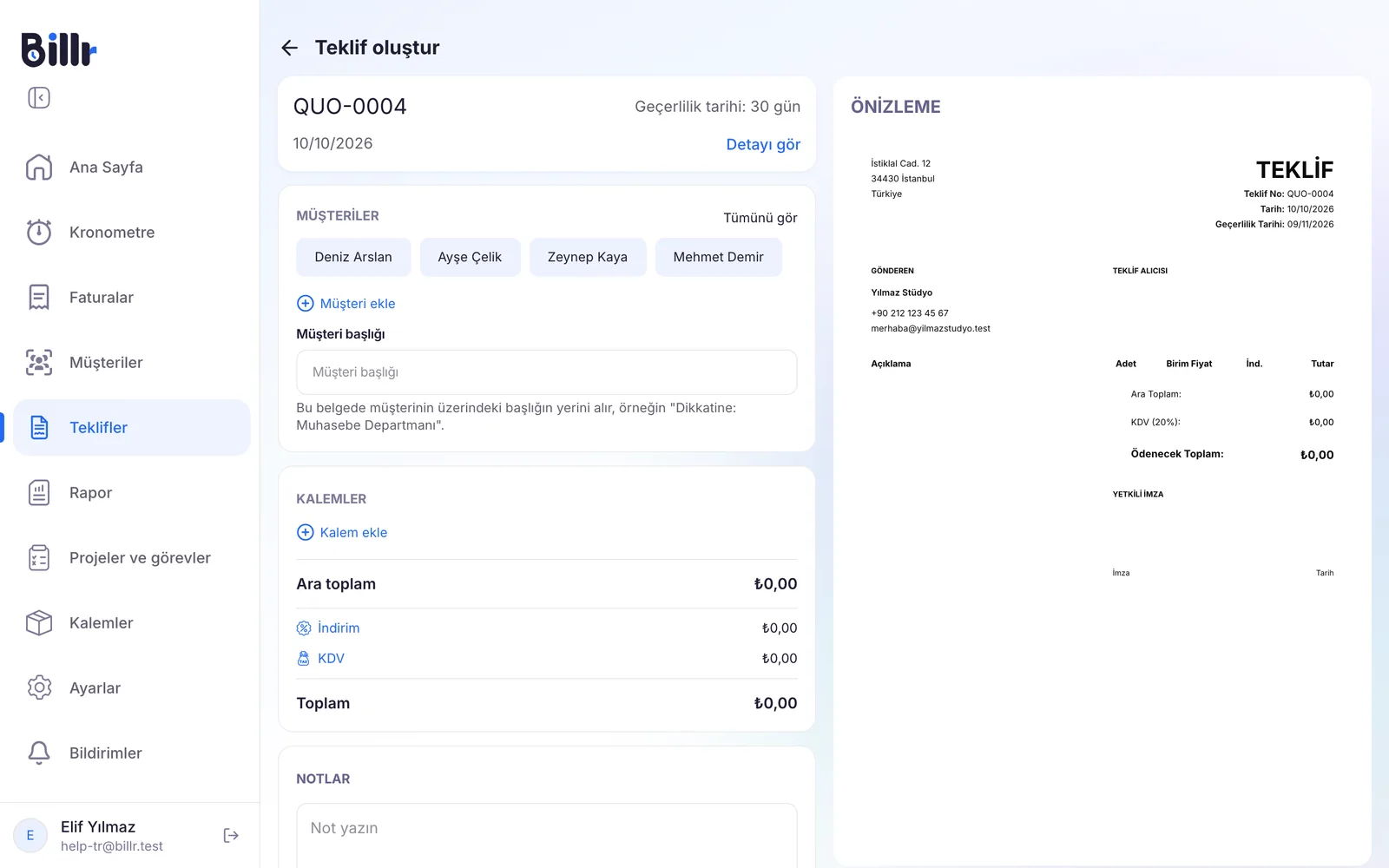
Billr teklifleri kendi başına, QUO önekiyle numaralandırır: QUO-0001, QUO-0002 ve böyle devam eder. Her teklif varsayılan olarak 30 gün sonrasına bir Geçerlilik tarihi alır; en üstteki Detayı gör bunu bu teklif için değiştirir. Yeni teklifler için önek ve varsayılan geçerlilik Ayarlar, Fatura ayarları, Seçenekler altında durur; bkz. Fatura düzeni, vergi ve para birimi.
İmzalanması için gönderin
Teklifi açın ve Teklifi gönder düğmesini seçin. Billr teklifi, görüntüleme ve imzalama bağlantısı ve altı haneli bir erişim koduyla birlikte müşterinize e-postayla gönderir. Durum Gönderildi olur.
Bağlantıyı başka bir yolla, örneğin bir sohbette mi göndermek istiyorsunuz? Daha fazla seçenek altında İmza bağlantısını kopyala ve Erişim kodunu kopyala seçeneklerini bulursunuz. Bağlantı yalnızca teklif gönderilmiş sayıldığında çalışır, bu yüzden kendiniz paylaştığınız bir teklif için önce Gönderildi olarak işaretle seçeneğini seçin.
İmza sayfasında müşteriniz kodu girer, teklifi okur, bir imza çizer ve onaylar. Teklif ardından İmzalandı olur, size bir bildirim gelir ve teklif kilitlenir: imzalanmış bir teklifi artık kimse değiştiremez.
Bağlantıyı yanlış kişiye mi gönderdiniz? Daha fazla seçenek altındaki Bağlantıyı yenile yeni bir bağlantı ve erişim kodu oluşturur. Eski bağlantı çalışmayı bırakır.
Durumlar ne anlama gelir
Teklifler ekranı tekliflerinizi aylara göre, her birini durumuyla listeler. En altta listenin toplamını görürsünüz.
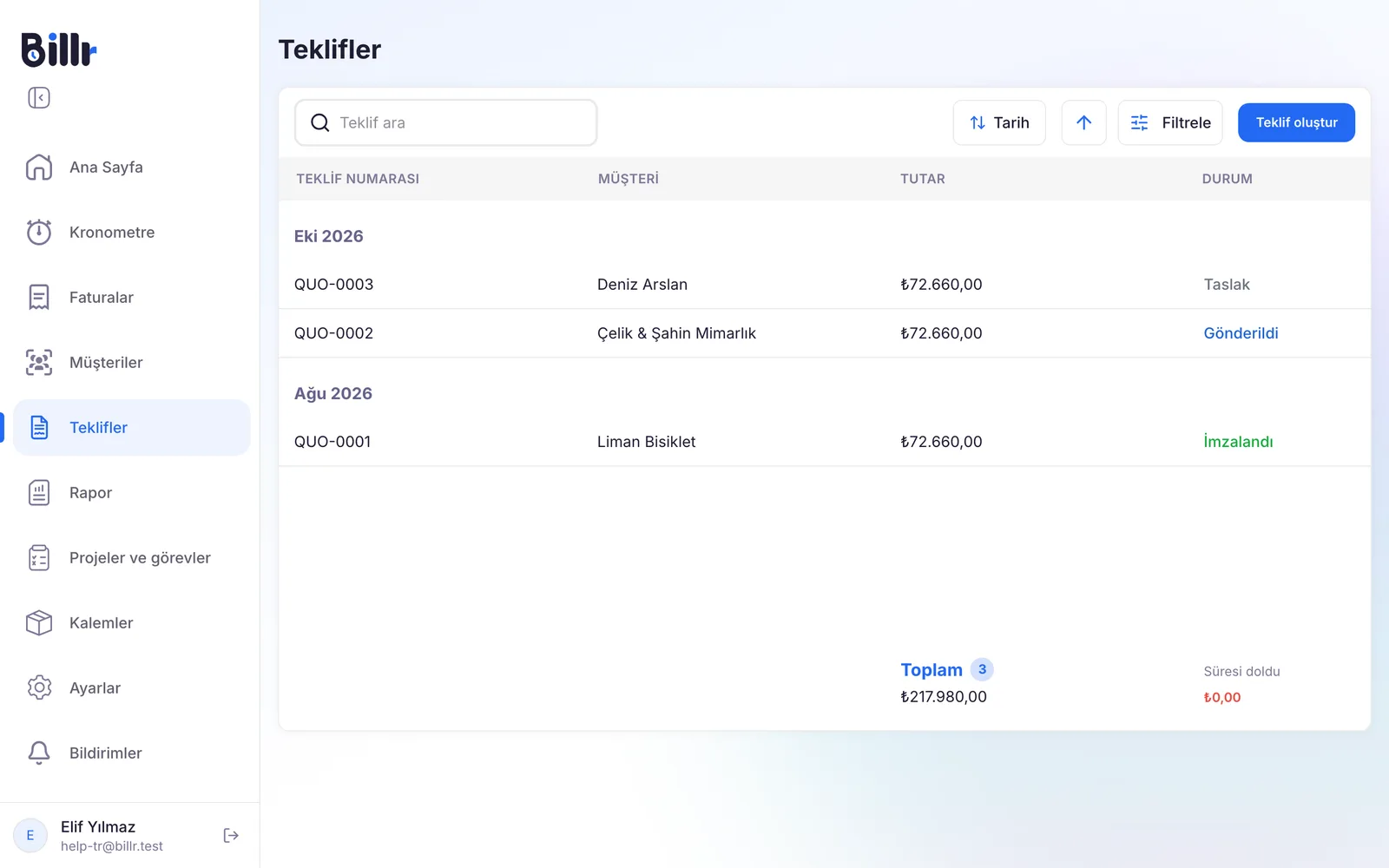
| Durum | Ne anlama gelir |
|---|---|
| Taslak | Henüz gönderilmedi. Her şeyi hâlâ değiştirebilirsiniz. |
| Gönderildi | Teklif müşterinizde ve onu imzalayabilir. |
| İmzalandı | Müşteriniz imzaladı. Teklif kilitlidir. |
| Reddedildi | Müşteriniz reddetti, bazen bir gerekçeyle. |
| Süresi doldu | Geçerlilik tarihi geçti. Müşteriniz artık imzalayamaz. |
Reddedilen bir teklif Teklifi yeniden aç ile geri getirilebilir. Süresi dolmuş bir teklif için Teklifi düzenle seçeneğini seçin, daha sonraki bir geçerlilik tarihi belirleyin ve Teklifi yeniden gönder ile tekrar gönderin.
İmzalanan teklifi faturaya dönüştürün
- İmzalanan teklifi açın.
- Faturaya dönüştür seçeneğini seçin.
Satırlar, indirim ve vergi olduğu gibi aktarılır ve göndermeden önce hâlâ değiştirebileceğiniz bir taslak fatura alırsınız. Bundan sonra teklifteki Faturayı görüntüle sizi doğrudan o faturaya götürür. Nasıl gönderileceği Fatura oluşturun ve gönderin rehberinde.
Yeni bir iş için benzer bir teklif mi gerekiyor? İmzalanmış bir teklifteki Yeni teklif olarak çoğalt, aynı satırlarla yeni bir teklif başlatır.
Ücretsiz planda ayda 3 teklif oluşturursunuz ve bir tekliften oluşturulan fatura o ayki faturalarınızdan sayılır. Ücretli planlar Planınızı seçin, değiştirin veya iptal edin rehberinde.
Sıkça sorulan sorular
Nasıl teklif hazırlarım?
Teklifler'i açın ve Yeni teklif'e dokunun. Fatura gibi çalışır: müşteriyi seçin, satırlarınızı, indirimi, vergiyi ve bir notu ekleyin. Teklif, QUO önekiyle kendi numarasını ve varsayılan olarak 30 gün sonrasına ayarlı bir Geçerlilik tarihi alır. O öneki ve varsayılan geçerlilik süresini Ayarlar, Fatura ayarları, Seçenekler altında değiştirirsiniz.
Müşterim teklifi nasıl imzalar?
Teklifi gönder'e dokunun. Müşteriniz teklifi ve onu görüp imzalayacağı bir düğmeyi içeren bir e-posta alır; o sayfada dört şey yapar.
Erişim kodunu girer.
Teklifi okur.
İmzasını çizer.
Kabulü açıkça onaylar.
Billr imzayı, anı ve imzalamanın teknik bilgilerini kaydeder, ekibinize haber verir ve teklif İmzalandı durumuna geçer. İmzalanmış bir teklif artık düzenlenemez.
Müşterimin teklif için neden erişim koduna ihtiyacı var?
İmza bağlantısı herkese açıktır, bu yüzden sayfa altı haneli bir erişim koduyla korunur. Billr kodu bağlantıyla aynı e-postaya koyar; ikisini İmza bağlantısını kopyala ve Erişim kodunu kopyala ile kendiniz de iletebilirsiniz, örneğin WhatsApp üzerinden. Beş hatalı denemeden sonra teklif on dakika boyunca yeni deneme kabul etmez. Bağlantıyı yenile yeni bir bağlantı oluşturur ve eskisini geçersiz kılar.
İmzalanmış bir teklifi nasıl faturaya çeviririm?
Teklifi açın ve Faturaya dönüştür'e dokunun. Tüm satırlar, indirim ve vergi birebir aktarılır ve göndermeden önce hâlâ değiştirebileceğiniz normal bir taslak fatura alırsınız. Teklif faturayla bağını korur, bu yüzden Faturayı görüntüle sizi doğrudan oraya götürür. Dikkat: bu yeni fatura aylık fatura sınırınıza sayılır.
Bir teklifin süresi dolunca ne olur?
Billr Geçerlilik tarihi ile bugünü karşılaştırır, bu yüzden teklif kendiliğinden Süresi doldu durumuna geçer ve o filtre altında görünür. Müşteri artık imzalayamaz. Yine de kullanmak isterseniz Teklifi düzenle'yi seçin, Geçerlilik tarihi'ne yeni bir tarih girin ve Teklifi yeniden gönder ile tekrar gönderin. Ya da Yeni teklif olarak çoğalt ile güncel fiyatlarla baştan başlayabilirsiniz. Yeni tekliflerin varsayılan geçerlilik süresi Ayarlar, Fatura ayarları, Seçenekler altında ayarlanır.