Faturalar ve teklifler için kalem kaydedin
Kalem, bir kez kaydedip tekrar kullandığınız bir hizmet veya üründür. Sık faturaladığınız işler için Billr'de kalem kaydedin; artık her faturada veya teklifte aynı adı ve fiyatı yazmazsınız.
Güncellenme

Kalem ekleyin
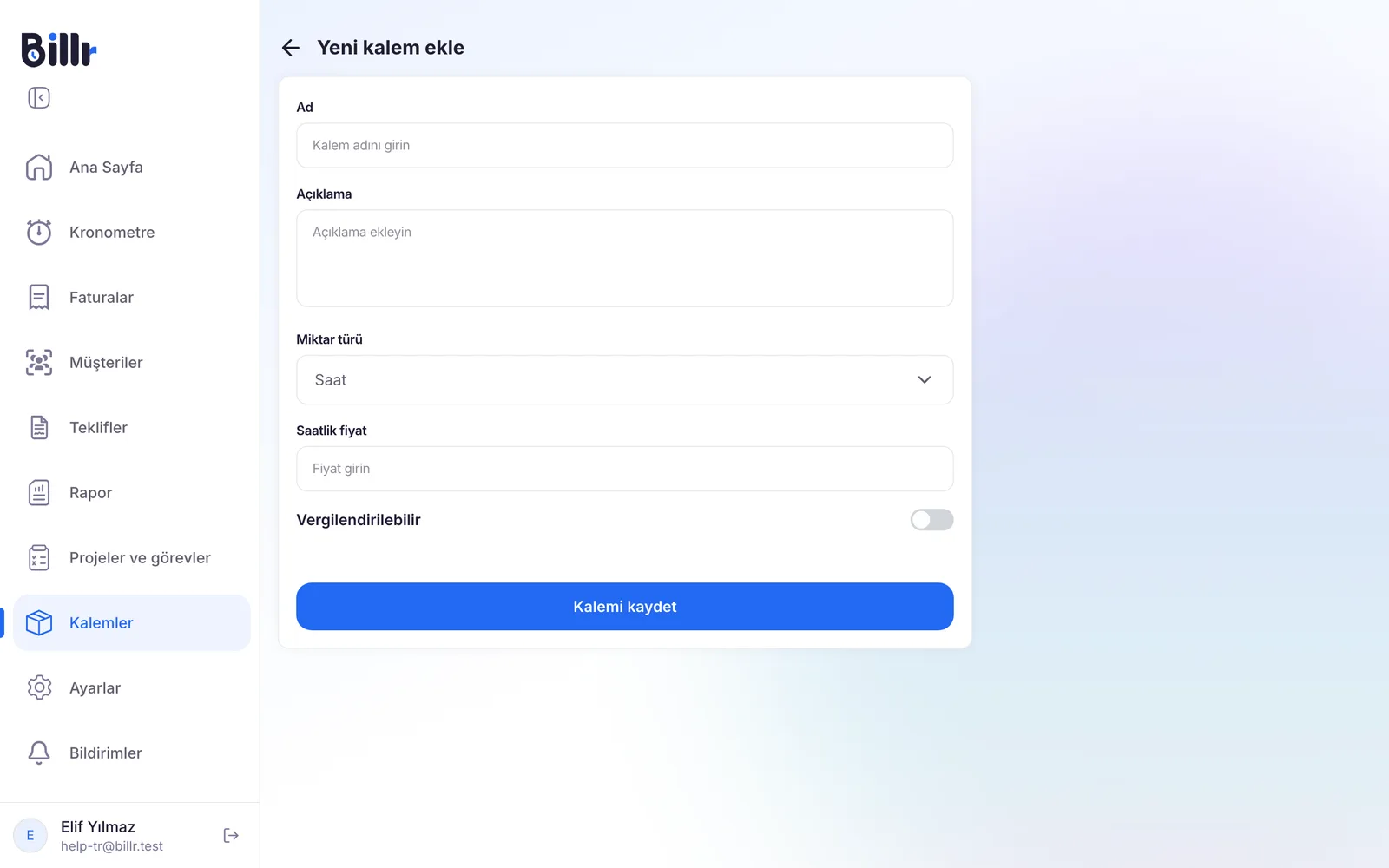
- Kalemler bölümüne gidin ve Kalem ekle düğmesini seçin.
- Ad ve Açıklama alanlarını doldurun. Açıklama, müşterinizin faturada okuduğu metindir.
- Miktar türü olarak Saat, Gün veya Adet seçin.
- Fiyatı girin. Alan seçiminize uyar: Saatlik fiyat, Günlük fiyat veya Birim fiyat.
- Bu kaleme vergi uygulanıyorsa Vergilendirilebilir seçeneğini açın.
- Kalemi kaydet düğmesini seçin.
Doğru miktar türünü seçin
Miktar türü, müşterinizin birim başına ne ödediğini belirler.
| Miktar türü | Ne için kullanılır | Örnek |
|---|---|---|
| Saat | Saatle ücretlendirdiğiniz işler | Sabit saatlik fiyatla tasarım işi |
| Gün | Günle ücretlendirdiğiniz işler | Yerinde geçen tam bir gün |
| Adet | Parça başına sabit fiyat | Bir atölye çalışması veya bir aylık barındırma |
Faturada sonra yalnızca miktarı doldurursunuz: 3 saat, 2 gün veya 1 adet.
Bir faturaya veya teklife kalem ekleyin
- Bir faturada veya teklifte Kalem ekle düğmesini seçin.
- Ad alanındaki arama simgesini seçin ve kaydedilmiş bir kalem seçin.
- Billr adı, açıklamayı, miktar türünü, fiyatı ve Vergilendirilebilir anahtarını doldurur. Miktarı ayarlayın ve bu satır için gereken her şeyi değiştirin.
- Satırı kaydedin.
Satır bir kopyadır. Onu bir faturada değiştirmek kaydedilmiş kaleminizi olduğu gibi bırakır, kaydedilmiş kalemi sonradan değiştirmek de daha önce oluşturduğunuz faturaları yeniden yazmaz. Faturanın geri kalanı Fatura oluşturun ve gönderin rehberinde anlatılıyor; bir teklif de aynı şekilde çalışır, bkz. Teklif oluşturun ve gönderin.
Bir kalemi bulun, düzenleyin veya silin
Kalemler ekranı kaydedilmiş her kalemi Miktar türü, Fiyat ve Vergilendirilebilir ayarıyla listeler.
- Arayın ve sıralayın. Kalem adına göre arayın ya da ada, Fiyat, Toplam fatura veya Gelir değerine göre sıralayın.
- Gelir, bu kalemle ne kadar faturaladığınızı gösterir. Bir çizgi, Billr'in kaleme bağlayabileceği bir fatura satırı henüz olmadığı anlamına gelir.
- Düzenleyin. Açmak için listeden bir kalem seçin, değiştirin ve Kalemi kaydet düğmesini seçin.
- Silin. Kalemi açın ve Kalemi sil seçeneğini seçin. Bu geri alınamaz ve kalem Çöp kutusuna gitmez. Onu zaten kullanan faturalar satırlarını korur.
Yalnızca Vergilendirilebilir olarak işaretlenen satırlara vergi eklenir. Vergi oranınız ve adı Vergi ve para birimi altında ayarlanır, bkz. Fatura düzeni, vergi ve para birimi.