Items bewaren voor facturen en offertes
Een item is een dienst of product dat je één keer bewaart en steeds opnieuw gebruikt. Bewaar items in Billr voor werk dat je vaak factureert, dan typ je niet op elke factuur of offerte dezelfde naam en prijs.
Bijgewerkt op

Een item toevoegen
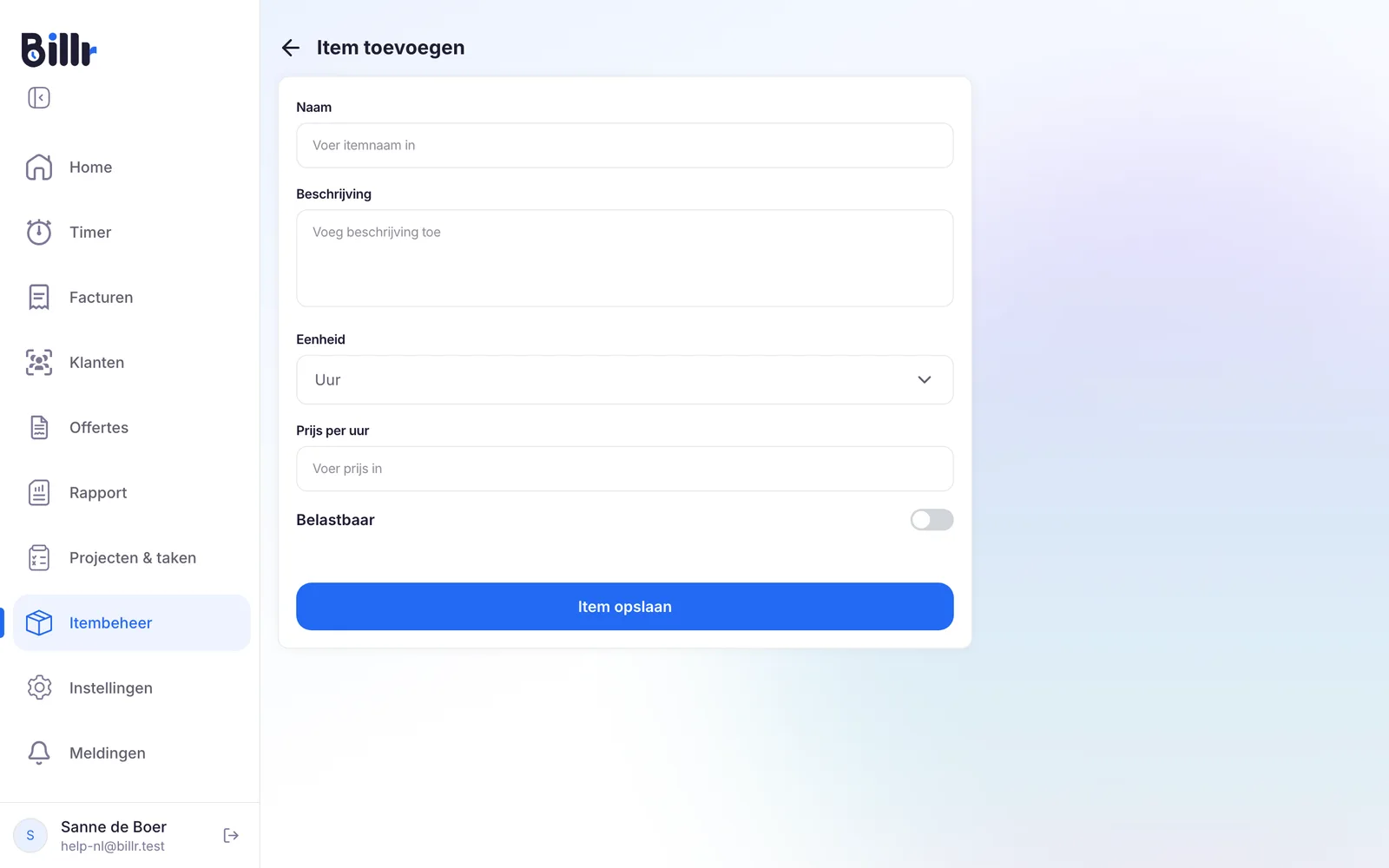
- Ga naar Itembeheer en kies Item toevoegen.
- Vul de Naam en de Beschrijving in. De beschrijving is wat je klant op de factuur leest.
- Kies de Eenheid: Uur, Dag of Stuk.
- Vul de prijs in. Het veld volgt je keuze: Prijs per uur, Prijs per dag of Prijs per stuk.
- Zet Belastbaar aan als er belasting over dit item gaat.
- Kies Item opslaan.
De juiste eenheid kiezen
De eenheid bepaalt waarvoor je klant per keer betaalt.
| Eenheid | Gebruik je voor | Voorbeeld |
|---|---|---|
| Uur | Werk dat je per uur rekent | Ontwerpwerk tegen een vaste uurprijs |
| Dag | Werk dat je per dag rekent | Een hele dag op locatie |
| Stuk | Een vaste prijs per stuk | Een workshop, of een maand hosting |
Op de factuur vul je dan alleen het aantal in: 3 uur, 2 dagen of 1 stuk.
Een item op een factuur of offerte zetten
- Kies in een factuur of offerte Item toevoegen.
- Kies het zoekicoon in het veld Naam en kies een bewaard item.
- Billr vult de naam, de beschrijving, de eenheid, de prijs en de schakelaar Belastbaar in. Vul het aantal in en pas aan wat je voor deze ene regel anders wilt.
- Sla de regel op.
De regel is een kopie. Pas je hem aan op één factuur, dan blijft je bewaarde item zoals het was, en pas je het bewaarde item later aan, dan veranderen facturen die je al gemaakt hebt niet. De rest van de factuur staat in Facturen maken en versturen, en een offerte werkt op dezelfde manier, zie Een offerte versturen.
Een item zoeken, bewerken of verwijderen
Onder Itembeheer staan al je bewaarde items, met hun Eenheid, Prijs en of ze Belastbaar zijn.
- Zoeken en sorteren. Zoek op itemnaam, of sorteer op naam, Prijs, Totaal facturen of Omzet.
- Omzet laat zien hoeveel je met dit item gefactureerd hebt. Een streepje betekent dat Billr nog geen factuurregel aan het item kan koppelen.
- Bewerken. Kies een item in de lijst om het te openen, pas het aan en kies Item opslaan.
- Verwijderen. Open het item en kies Item verwijderen. Dit kun je niet ongedaan maken, en het item gaat niet naar de Prullenbak. Facturen die het al gebruiken, houden hun regels.
Alleen regels die Belastbaar zijn, krijgen belasting. Je belastingtarief en de naam ervan stel je in onder Belasting en valuta, zie Factuuropmaak, belasting en valuta.