Factuuropmaak, belasting en valuta
Hoe je factuur eruitziet, stel je één keer in onder Instellingen, en het geldt voor elke factuur en offerte die je verstuurt. Deze handleiding gaat over het sjabloon, de kleur en het logo, de nummering, belasting en valuta.
Bijgewerkt op

Een factuursjabloon en kleur kiezen
- Ga naar Instellingen, Factuurinstellingen.
- Kies onder Sjablonen een van de vier: Klassiek, Modern, Eigentijds of Zakelijk. Alle vier zitten in elk abonnement.
- Kies onder Kleuren een van de 14 vaste kleuren, of kies Aangepaste kleur voor je eigen kleur.
- Sla op.
De keuze geldt vanaf dan voor elke factuur en offerte. Is een kleur te licht om te lezen op de witte pdf, dan waarschuwt Billr je en raadt een donkerdere tint aan.
Je logo en bedrijfsgegevens toevoegen
Je logo, bedrijfsnaam, adres en contactgegevens komen uit Instellingen, Bedrijfsgegevens. Kies Logo toevoegen om je logo te uploaden, en vul de rest één keer in.
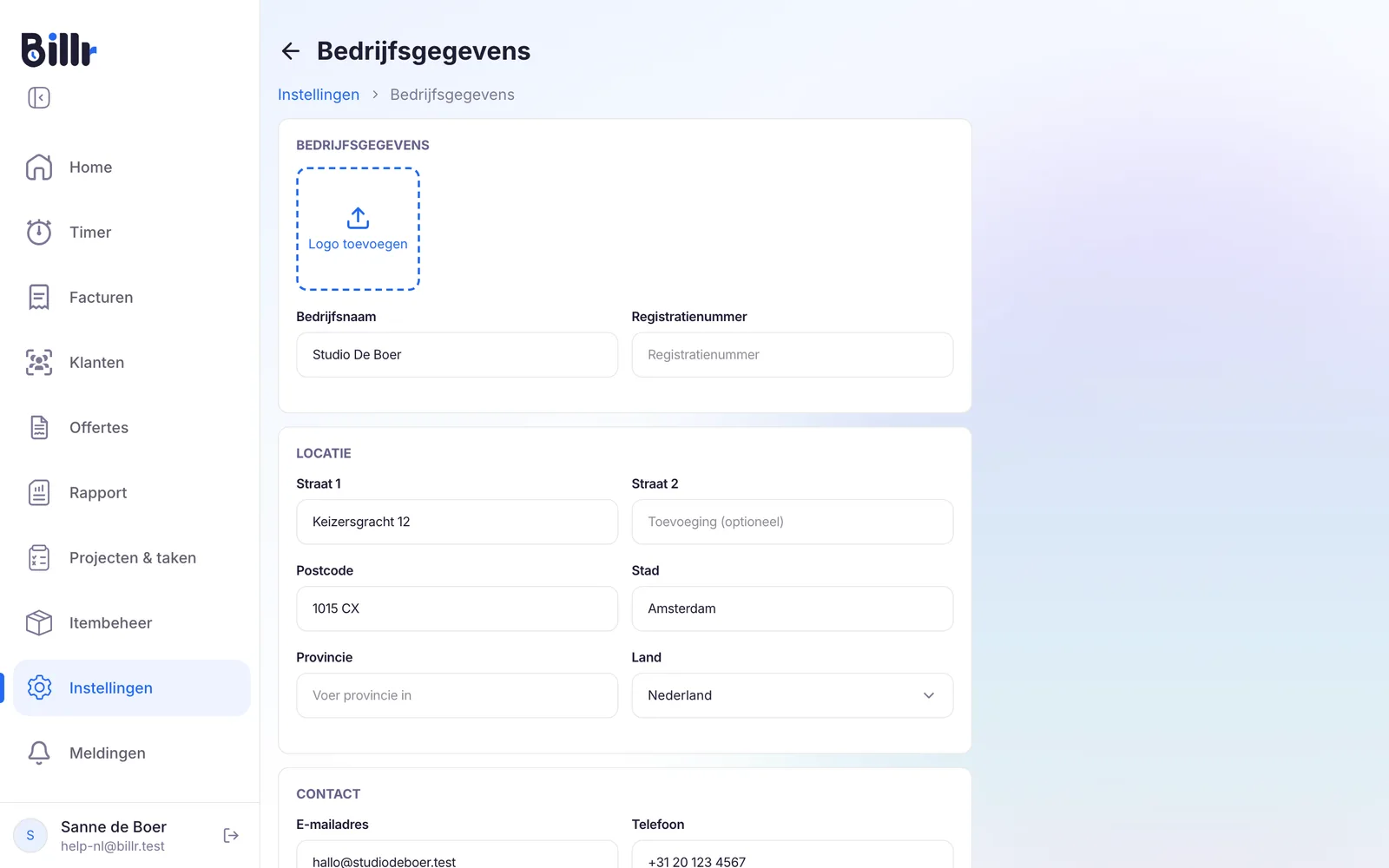
Deze gegevens komen op elke factuur en offerte die je verstuurt. Meer over Billr de eerste keer inrichten staat in Aan de slag.
Nummering, datumnotatie en wat de pdf laat zien
Het tabblad Opties onder Factuurinstellingen bevat de rest van de opmaak.
| Instelling | Wat het doet |
|---|---|
| Factuurvoorvoegsel | De letters voor het factuurnummer, bijvoorbeeld INV in INV-0005. De teller heeft vier cijfers. |
| Offertevoorvoegsel | Hetzelfde voor offertes, standaard QUO. |
| Standaardgeldigheid (dagen) | Hoe lang een nieuwe offerte geldig blijft. |
| Taal | De taal van de teksten op de pdf en van de e-mail die je klant krijgt. |
| Lettergrootte | Kleine, middelgrote of grote tekst op de pdf. |
| Datumnotatie | Hoe datums op de pdf staan, in een van 6 notaties. |
| Toon aantal en eenheidsprijs, Toon korting, Toon belasting | Welke kolommen de regels laten zien. |
| Toon belastingdetails, Toon handtekening | Wat er onder het totaal staat. |
Belasting instellen
Ga naar Instellingen, Belasting en valuta.
- Kies onder Berekening voor Per item of Op totaal.
- Typ onder Label de naam van de belasting zoals je land die noemt. Die naam komt op de factuur.
- Vul het Tarief (%) in.
- Moet je bronbelasting inhouden? Zet onder Bronbelasting de schakelaar Actief aan en vul een eigen label en tarief in.
- Kies Opslaan.
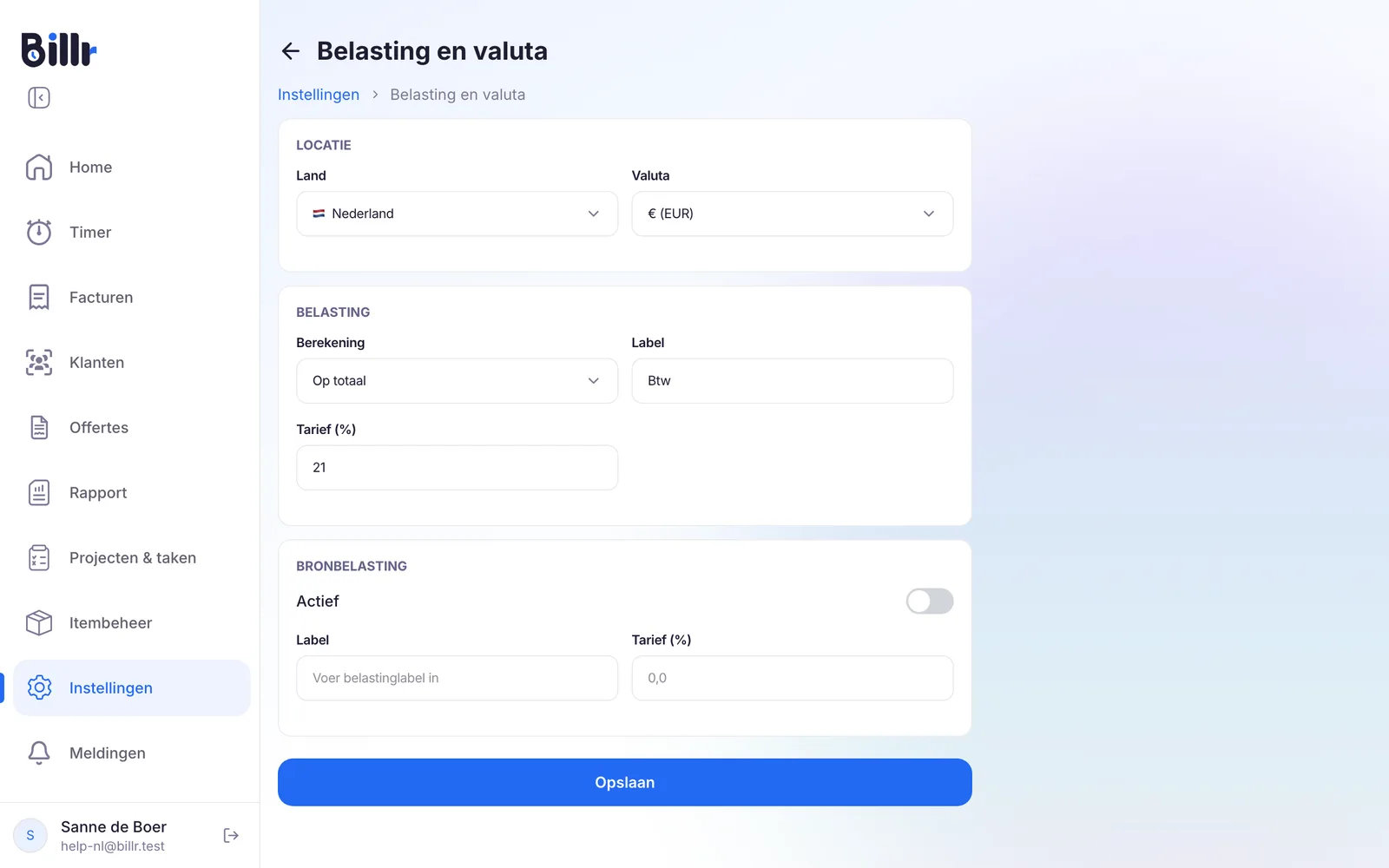
Billr gebruikt één belastingtarief voor je team. Een regel waar geen belasting over hoort, krijgt bij het toevoegen aan de factuur de schakelaar Belastbaar uit.
Je valuta kiezen
Op hetzelfde scherm kies je onder Valuta uit 60 valuta's. De valuta geldt voor je hele team en voor elke factuur, offerte en elk rapport. Billr werkt niet met een aparte valuta per klant of per factuur.
Stel de valuta in voordat je je eerste factuur verstuurt, zodat je Rapport in één valuta optelt. Klaar om te versturen? Ga terug naar Facturen maken en versturen.
Veelgestelde vragen
Welke factuursjablonen kan ik kiezen?
Er zijn er vier: Klassiek, Modern, Eigentijds en Zakelijk. Je kiest er een via Instellingen, Factuurinstellingen, Sjablonen, en het voorbeeld laat meteen zien hoe het eruitziet met je eigen logo en kleur. De keuze geldt voor elke factuur en offerte die je daarna verstuurt. Alle vier zitten in elk abonnement.
Hoe zet ik mijn logo en mijn kleur op de factuur?
Allebei staan ze in Instellingen, op twee plekken.
Instellingen, Bedrijfsgegevens, Logo toevoegen: je logo, bedrijfsnaam, adres en contactgegevens.
Instellingen, Factuurinstellingen, Kleuren: 14 vaste kleuren of een eigen kleur.
Billr waarschuwt je als een kleur te licht is om leesbaar te blijven op de witte pdf. Onder Opties stel je ook de lettergrootte en de datumnotatie in.
Hoe nummert Billr facturen?
Elke factuur krijgt je voorvoegsel plus een teller van vier cijfers, bijvoorbeeld INV-0001, en die teller loopt per team op. Het voorvoegsel pas je aan via Instellingen, Factuurinstellingen, Opties. Je kunt op de factuur ook zelf een nummer typen; is dat nummer al in gebruik, dan weigert Billr het en vraagt om een ander. Zo krijg je nooit twee facturen met hetzelfde nummer.
Hoe zet ik btw op mijn facturen?
Ga naar Instellingen, Belasting en valuta. Stel je label in, bijvoorbeeld btw, plus het tarief, en kies of het per item of op het totaal wordt berekend. Heb je bronbelasting nodig, dan zet je die aan met een eigen label en tarief. Billr werkt met één belastingtarief per team, en per regel kun je aangeven dat die niet belastbaar is. Via Factuurinstellingen, Opties bepaal je of de belastingdetails op de pdf komen.
Hoe verander ik mijn valuta?
Via Instellingen, Belasting en valuta, Valuta, waar je uit 60 valuta kiest. De valuta geldt voor je hele team en voor elke factuur, offerte en rapport; Billr werkt niet met een aparte valuta per klant of per factuur. Wissel je van valuta nadat er facturen betaald zijn, dan laat het rapport die oudere bedragen buiten de totalen en meldt dat ook, want er wordt niet omgerekend.
Hoe verander ik de taal?
Via Instellingen, App-instellingen, Taal. Billr spreekt Engels, Spaans, Frans, Duits, Italiaans, Nederlands, Portugees, Pools, Hindi en Turks. De keuze hangt aan je account, dus je andere apparaten gaan mee. Offline werkt het ook, want alle tien de talen zitten in de app zelf.