Rechnungsvorlage, Steuer und Währung
Wie deine Rechnung aussieht, legst du einmal in den Einstellungen fest, und es gilt für jede Rechnung und jedes Angebot, das du sendest. Diese Anleitung behandelt Vorlage, Farbe und Logo, Nummerierung, Steuer und Währung.
Aktualisiert

Rechnungsvorlage und Farbe wählen
- Geh zu Einstellungen, Rechnungseinstellungen.
- Wähle unter Vorlagen eine der 4: Klassisch, Modern, Zeitgenössisch oder Geschäftlich. Alle 4 sind in jedem Tarif enthalten.
- Wähle unter Farben eine der 14 vorgegebenen Farben, oder wähle Benutzerdefinierte Farbe für deine eigene.
- Speichere.
Die Wahl gilt ab dann für jede Rechnung und jedes Angebot. Ist eine Farbe auf dem weißen PDF zu hell zum Lesen, warnt Billr dich und schlägt einen dunkleren Ton vor.
Logo und Unternehmensdaten hinzufügen
Logo, Unternehmensname, Adresse und Kontaktdaten kommen aus Einstellungen, Unternehmensdaten. Wähle Logo hinzufügen, um dein Logo hochzuladen, und trag den Rest einmal ein.
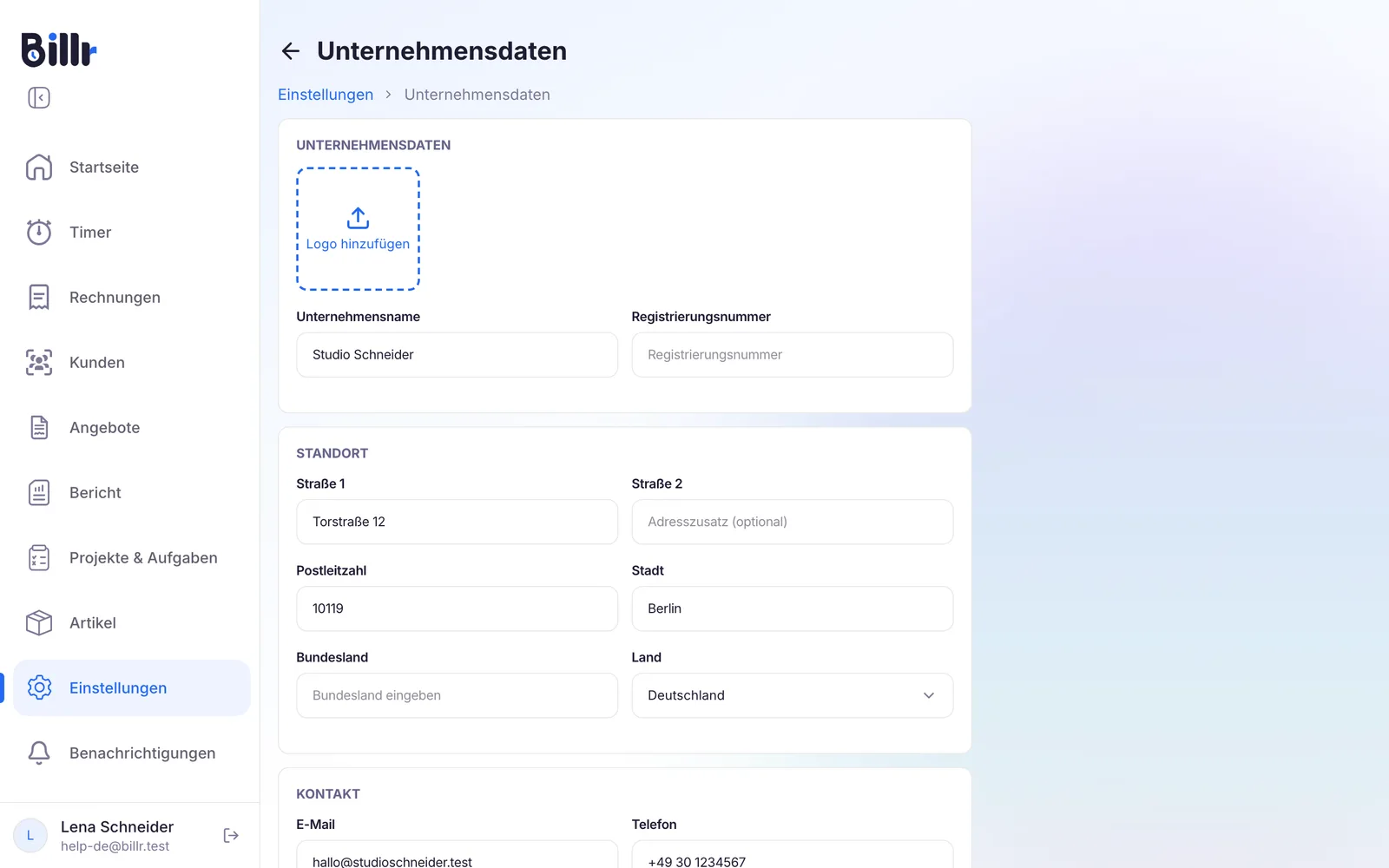
Diese Angaben stehen auf jeder Rechnung und jedem Angebot, das du sendest. Mehr zur ersten Einrichtung von Billr steht in Erste Schritte mit Billr.
Nummerierung, Datumsformat und was das PDF zeigt
Der Tab Optionen unter Rechnungseinstellungen enthält den Rest des Layouts.
| Einstellung | Was sie bewirkt |
|---|---|
| Rechnungspräfix | Die Buchstaben vor der Rechnungsnummer, zum Beispiel INV in INV-0005. Der Zähler hat 4 Stellen. |
| Angebotspräfix | Dasselbe für Angebote, standardmäßig QUO. |
| Standardgültigkeit (Tage) | Wie lange ein neues Angebot gültig bleibt. |
| Sprache | Die Sprache der Beschriftungen auf dem PDF und der E-Mail, die dein Kunde bekommt. |
| Schriftgröße | Kleiner, mittlerer oder großer Text auf dem PDF. |
| Datumsformat | Wie Daten auf dem PDF erscheinen, in einem von 6 Formaten. |
| Menge und Stückpreis anzeigen, Rabatt anzeigen, Steuer anzeigen | Welche Spalten die Positionen zeigen. |
| Steuerdetails anzeigen, Unterschrift anzeigen | Was unter dem Gesamtbetrag steht. |
Steuer einrichten
Geh zu Einstellungen, Steuer und Währung.
- Wähle unter Berechnung entweder Pro Position oder Auf Gesamtbetrag.
- Gib unter Bezeichnung den Namen der Steuer so ein, wie dein Land sie nennt. Dieser Name steht auf der Rechnung.
- Fülle den Satz (%) aus.
- Musst du Quellensteuer einbehalten? Schalte unter Quellensteuer den Schalter Aktiv ein und fülle eine eigene Bezeichnung und einen eigenen Satz aus.
- Wähle Speichern.
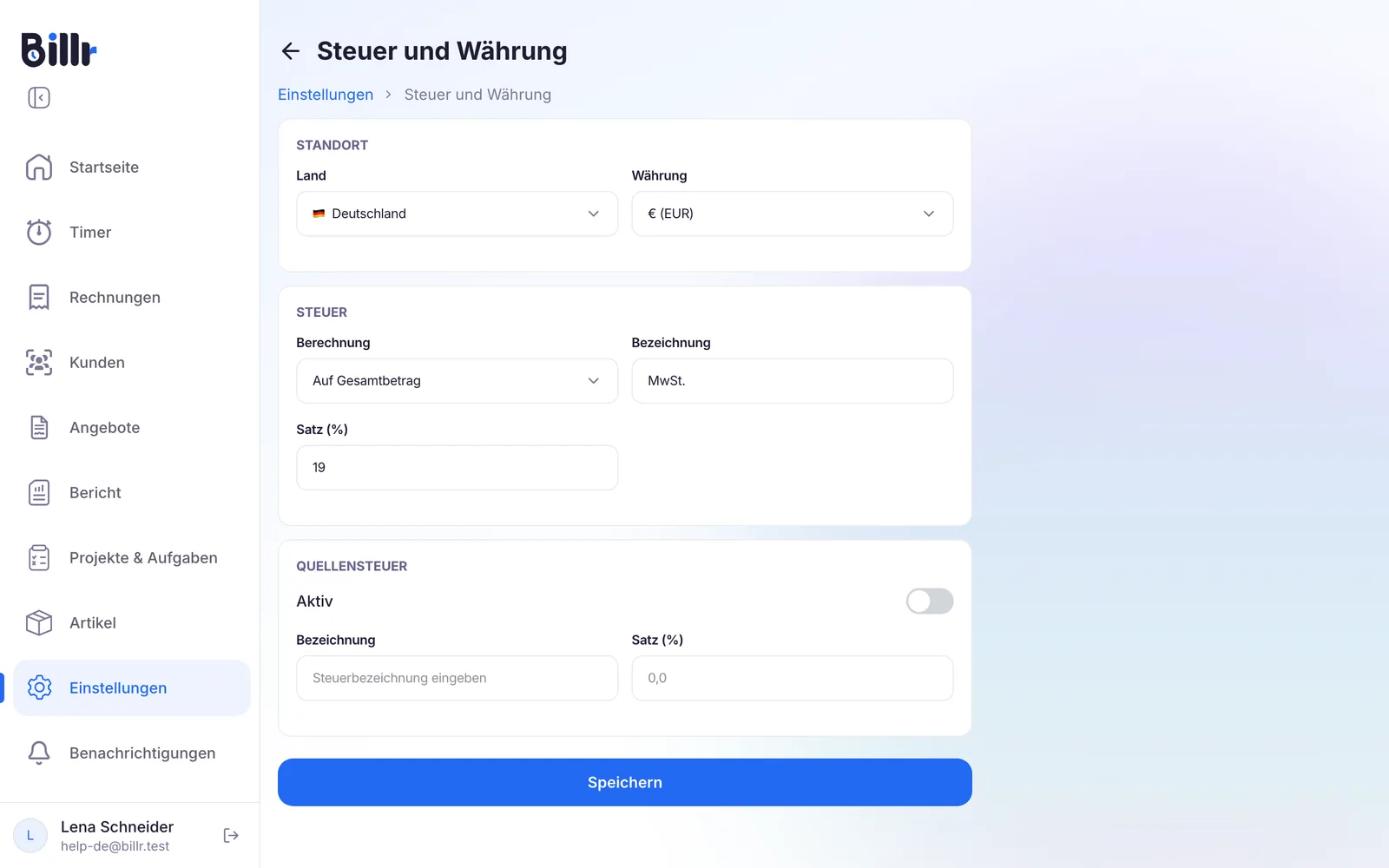
Billr verwendet einen Steuersatz für dein Team. Bei einer Position, die keine Steuer tragen soll, schaltest du Steuerpflichtig aus, wenn du sie der Rechnung hinzufügst.
Deine Währung wählen
Auf demselben Bildschirm wählst du unter Währung aus 60 Währungen. Die Währung gilt für dein ganzes Team und für jede Rechnung, jedes Angebot und jeden Bericht. Billr verwendet keine eigene Währung pro Kunde oder pro Rechnung.
Leg die Währung fest, bevor du deine erste Rechnung sendest, damit dein Bericht in einer Währung rechnet. Bereit zum Senden? Geh zurück zu Rechnungen erstellen und senden.
Häufige Fragen
Welche Rechnungsvorlagen kann ich wählen?
Es gibt vier: Klassisch, Modern, Zeitgenössisch und Geschäftlich. Du wählst eine unter Einstellungen, Rechnungseinstellungen, Vorlagen, und die Vorschau zeigt sie direkt mit deinem eigenen Logo und deiner Farbe. Die Wahl gilt für jede Rechnung und jedes Angebot, das du danach verschickst. Alle vier sind in jedem Tarif enthalten.
Wie bekomme ich mein Logo und meine Farbe auf die Rechnung?
Beides steckt in den Einstellungen, an zwei verschiedenen Stellen.
Einstellungen, Unternehmensdaten, Logo hinzufügen: dein Logo, Unternehmensname, Adresse und Kontaktdaten.
Einstellungen, Rechnungseinstellungen, Farben: die Farbe, aus 14 vorgegebenen oder einer eigenen.
Billr warnt dich, wenn eine Farbe zu hell ist, um auf dem weißen PDF lesbar zu bleiben. Unter Optionen stellst du außerdem Schriftgröße und Datumsformat ein.
Wie nummeriert Billr Rechnungen?
Jede Rechnung bekommt dein Präfix plus einen vierstelligen Zähler, zum Beispiel INV-0001, und der Zähler läuft pro Team hoch. Das Präfix änderst du unter Einstellungen, Rechnungseinstellungen, Optionen. Du kannst auf der Rechnung auch selbst eine Nummer eintippen; ist sie schon vergeben, weist Billr sie zurück und fragt nach einer anderen. So bekommst du nie zwei Rechnungen mit derselben Nummer.
Wie bringe ich Steuer auf meine Rechnungen?
Geh zu Einstellungen, Steuer und Währung. Setze deine Bezeichnung, zum Beispiel MwSt., und den Satz, und wähle, ob pro Artikel oder auf die Summe gerechnet wird. Brauchst du sie, schalte die Quellensteuer mit eigener Bezeichnung und eigenem Satz dazu. Billr arbeitet mit einem Steuersatz pro Team, und eine einzelne Zeile kannst du beim Hinzufügen als nicht steuerpflichtig markieren. Unter Rechnungseinstellungen, Optionen entscheidest du, ob die Steuerdetails auf dem PDF stehen.
Wie ändere ich meine Währung?
Einstellungen, Steuer und Währung, Währung, wo du aus 60 Währungen wählst. Die Währung gilt für dein ganzes Team und für jede Rechnung, jedes Angebot und jeden Bericht; Billr kennt keine eigene Währung pro Kunde oder pro Rechnung. Wechselst du die Währung, nachdem Rechnungen bezahlt wurden, lässt der Bericht diese älteren Beträge aus den Summen heraus und sagt das auch, denn er rechnet nicht zwischen Währungen um.
Wie ändere ich die Sprache?
Einstellungen, App-Einstellungen, Sprache. Billr spricht Englisch, Spanisch, Französisch, Deutsch, Italienisch, Niederländisch, Portugiesisch, Polnisch, Hindi und Türkisch. Die Wahl hängt an deinem Konto, deine anderen Geräte wechseln also mit. Offline funktioniert es auch, denn alle zehn Sprachen stecken in der App selbst.