इनवॉइस का रूप, कर और मुद्रा
आपका इनवॉइस कैसा दिखता है, यह सेटिंग्स में एक बार तय होता है और आपके भेजे हर इनवॉइस और कोटेशन पर लागू होता है। यह गाइड टेम्पलेट, रंग और लोगो, नंबरिंग, कर और मुद्रा के बारे में है।
इस फ़ीचर के बारे में: टेम्पलेट
अपडेट किया गया

इनवॉइस टेम्पलेट और रंग चुनें
- सेटिंग्स, इनवॉइस सेटिंग्स पर जाएँ।
- टेम्पलेट में चार में से एक चुनें: क्लासिक, आधुनिक, समकालीन या कॉर्पोरेट। चारों हर प्लान में हैं।
- रंग में 14 तय रंगों में से एक चुनें, या अपने रंग के लिए कस्टम रंग चुनें।
- सहेजें।
आपकी पसंद उसके बाद के हर इनवॉइस और कोटेशन पर लागू होती है। अगर कोई रंग सफ़ेद PDF पर पढ़ने के लिए बहुत हल्का है, तो Billr आपको बताता है और गहरा शेड सुझाता है।
अपना लोगो और व्यवसाय जानकारी जोड़ें
आपका लोगो, व्यवसाय का नाम, पता और संपर्क जानकारी सेटिंग्स, व्यवसाय जानकारी से आते हैं। अपना लोगो अपलोड करने के लिए लोगो जोड़ें चुनें, और बाकी एक बार भर दें।
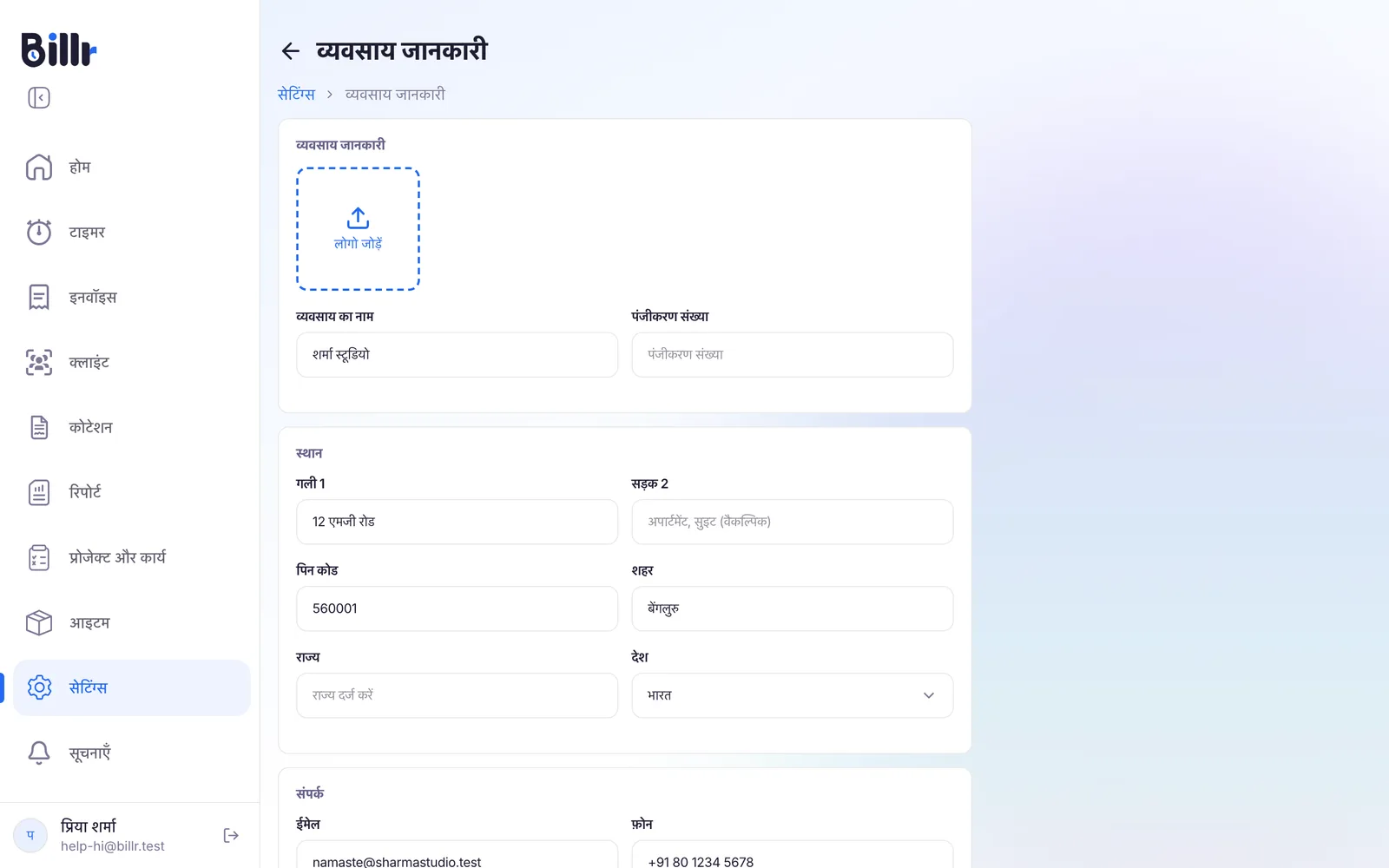
यह जानकारी आपके भेजे हर इनवॉइस और कोटेशन पर जाती है। Billr को पहली बार सेट करने के बारे में ज़्यादा जानकारी Billr के साथ शुरुआत करें में है।
नंबरिंग, तिथि प्रारूप और PDF पर क्या दिखता है
इनवॉइस सेटिंग्स में विकल्प टैब में रूप की बाकी सेटिंग्स हैं।
| सेटिंग | यह क्या करती है |
|---|---|
| इनवॉइस उपसर्ग | इनवॉइस नंबर से पहले के अक्षर, जैसे INV-0005 में INV। काउंटर चार अंकों का है। |
| कोटेशन प्रीफ़िक्स | कोटेशन के लिए यही, डिफ़ॉल्ट रूप से QUO। |
| क्रेडिट नोट प्रीफ़िक्स | क्रेडिट नोट के लिए भी यही, डिफ़ॉल्ट रूप से CN. |
| डिफ़ॉल्ट वैधता (दिन) | नया कोटेशन कितने समय तक मान्य रहता है। |
| भाषा | PDF के लेबलों की भाषा और आपके ग्राहक को मिलने वाले ईमेल की भाषा। |
| फ़ॉन्ट आकार | PDF पर छोटा, मध्यम या बड़ा पाठ। |
| तिथि प्रारूप | PDF पर तारीखें कैसे दिखती हैं, 11 प्रारूपों में से एक में। उनमें से दो महीने को शब्द में लिखते हैं, जैसे 5 नवंबर 2026, इनवॉइस की भाषा में। |
| मात्रा और इकाई मूल्य दिखाएँ, छूट दिखाएँ, कर दिखाएँ | पंक्तियाँ कौन से कॉलम दिखाती हैं। |
| कर विवरण दिखाएँ, हस्ताक्षर दिखाएँ | कुल योग के नीचे क्या दिखता है। |
कर सेट करें
सेटिंग्स, कर और मुद्रा पर जाएँ।
- लेबल में कर का वह नाम टाइप करें जो आपका देश इस्तेमाल करता है, और दर (%) भरें। यह आपकी मानक दर है: हर पंक्ति को यही मिलती है, जब तक आप कुछ और न चुनें।
- क्या आप कोई और दर भी लगाते हैं, जैसे कम दर? अतिरिक्त कर दरें में कर दर जोड़ें चुनें और उसे अपना लेबल और दर दें।
- बिना कर वाली पंक्तियाँ में चुनें कि किसी पंक्ति पर कर क्यों नहीं है: छूट प्राप्त, रिवर्स चार्ज, यूरोपीय संघ के भीतर आपूर्ति, यूरोपीय संघ के बाहर निर्यात, कर के दायरे से बाहर या शून्य दर। इनवॉइस पर टेक्स्ट में वह लिखें जो आपके ग्राहक को पढ़ना चाहिए, जैसे कानून की धारा।
- क्या आपको विदहोल्डिंग टैक्स काटना होता है? विदहोल्डिंग टैक्स में सक्रिय चालू करें और उसका अपना लेबल और दर भरें।
- सहेजें चुनें।
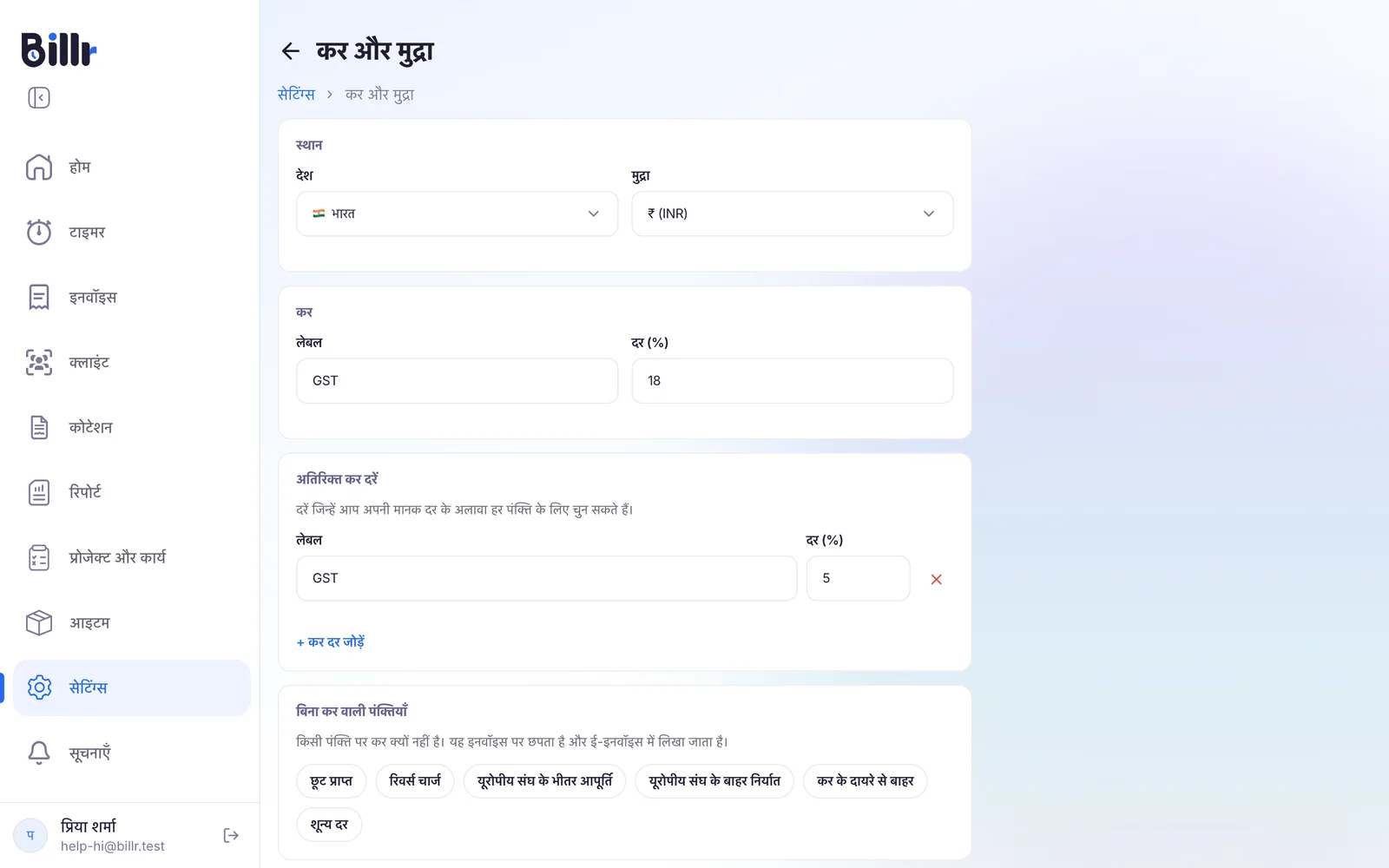
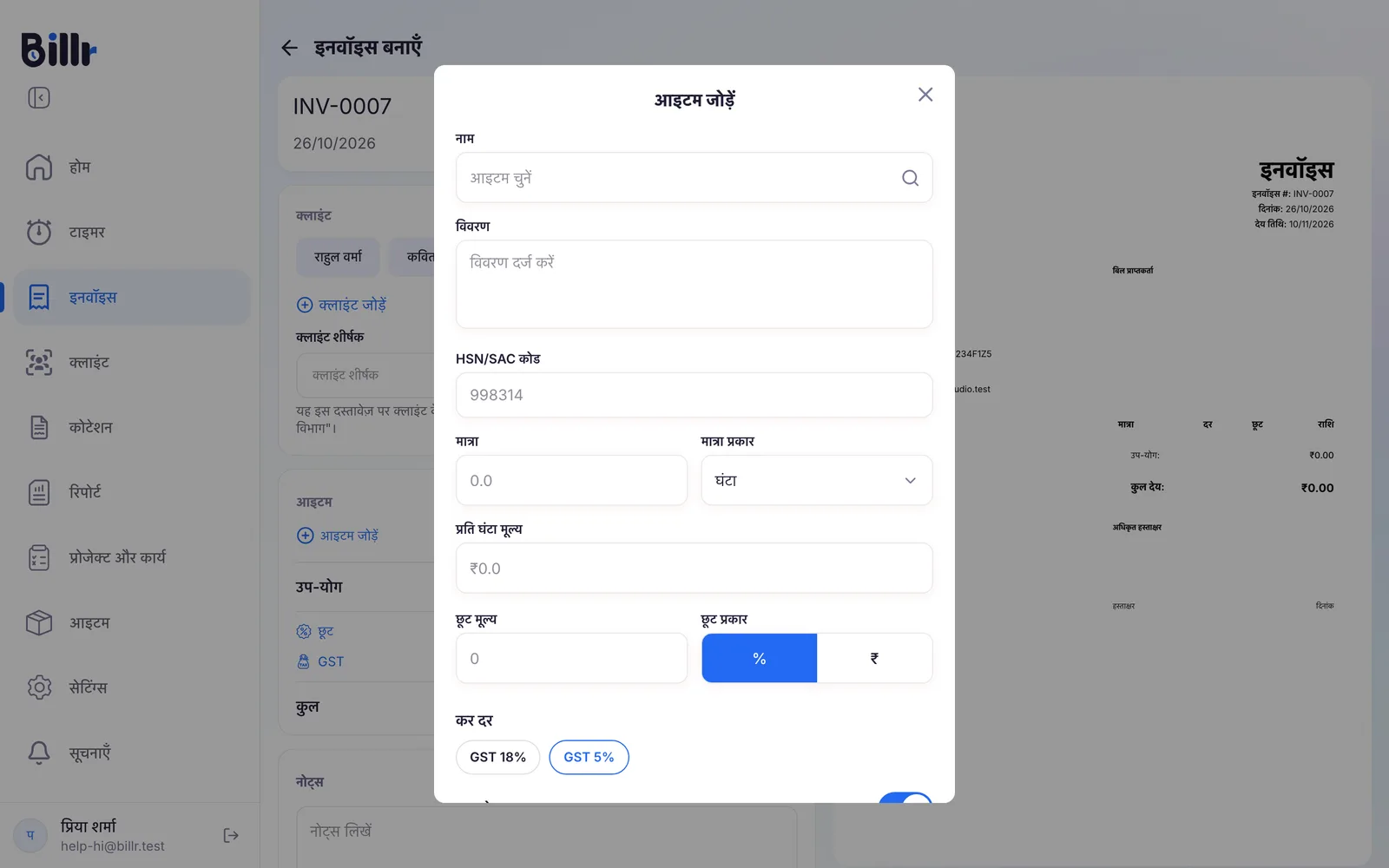
इनवॉइस या कोटेशन पर आप हर पंक्ति की दर कर दर में चुनते हैं। यह विकल्प तभी दिखता है जब आपके पास कोई अतिरिक्त दर हो। बिना कर वाली पंक्ति का कर योग्य स्विच बंद होता है, और उसे वह कारण मिलता है जो आपने ऊपर चुना।
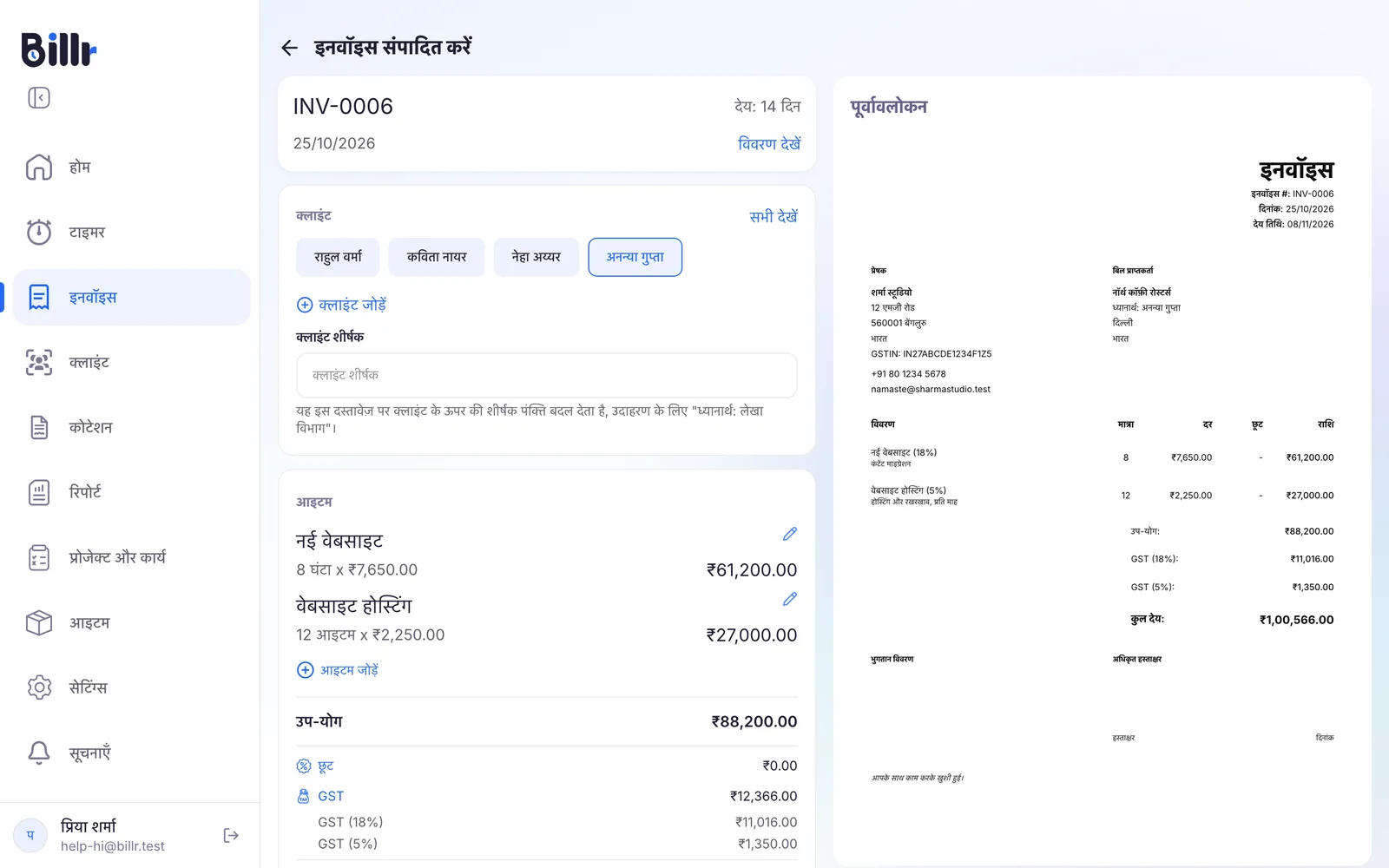
PDF में हर दर को सबटोटल के नीचे अपनी पंक्ति मिलती है, अपने लेबल के साथ, जैसे "GST (18%)" और "GST (5%)"। भारत में, जब ग्राहक का राज्य पता हो, Billr हर दर को CGST और SGST में बाँटकर दिखाता है, या दूसरे राज्य या विदेश के ग्राहक के लिए IGST के रूप में। एक से ज़्यादा दर होने पर प्रतिशत हर पंक्ति के बाद भी दिखता है। बिना कर वाली पंक्ति को वह टेक्स्ट मिलता है जो आपने कारण के साथ भरा। Billr में इनवॉइस की स्क्रीन भी कर को इसी तरह बाँटती है।
कोटेशन भी इसी तरह काम करते हैं: हर पंक्ति की अपनी दर होती है, जिस पेज पर आपका ग्राहक हस्ताक्षर करता है वह हर दर को अपनी पंक्ति में दिखाता है, और कोटेशन के इनवॉइस बनने पर दरें साथ आती हैं।
क्या आप छोटा व्यवसाय हैं जो कर नहीं लेता? व्यवसाय जानकारी में कर स्थिति को छोटा व्यवसाय, कोई कर नहीं पर सेट करें। तब हर पंक्ति बिना कर के जाती है, आपके कारण के साथ।
विदहोल्डिंग टैक्स वाला इनवॉइस केवल FatturaPA (इटली) या Facturae (स्पेन) के रूप में ई-इनवॉइस बन सकता है। देखें ई-इनवॉइस बनाएँ।
अपनी मुद्रा चुनें
इसी स्क्रीन पर मुद्रा से आप 60 मुद्राओं में से चुनते हैं। मुद्रा आपकी पूरी टीम पर और हर नए इनवॉइस, कोटेशन और रिपोर्ट पर लागू होती है। Billr हर ग्राहक के लिए अलग मुद्रा इस्तेमाल नहीं करता।
अंतिम इनवॉइस वही मुद्रा रखता है जिसमें वह बना था। अगर आप बाद में अपनी मुद्रा बदलते हैं, तो आपके पहले के इनवॉइस अपनी ही मुद्रा में दिखते रहते हैं और उसी में भुगतान होते हैं।
अपना पहला इनवॉइस भेजने से पहले मुद्रा सेट करें, ताकि आपकी रिपोर्ट एक ही मुद्रा में जोड़ करे। भेजने के लिए तैयार हैं? इनवॉइस बनाएँ और भेजें पर वापस जाएँ।
अक्सर पूछे जाने वाले सवाल
मैं कौन से इनवॉइस टेम्पलेट चुन सकता हूँ?
चार हैं: क्लासिक, आधुनिक, समकालीन और कॉर्पोरेट। आप एक को सेटिंग्स, इनवॉइस सेटिंग्स, टेम्पलेट में चुनते हैं, और पूर्वावलोकन दिखा देता है कि आपके अपने लोगो और रंग के साथ वह कैसा लगता है। यह चुनाव उसके बाद भेजे गए हर इनवॉइस और कोटेशन पर लागू होता है। चारों हर प्लान में शामिल हैं।
इनवॉइस पर अपना लोगो और अपना रंग कैसे लगाऊँ?
दोनों सेटिंग्स में हैं, दो अलग जगहों पर।
- सेटिंग्स, व्यवसाय जानकारी, लोगो जोड़ें: आपका लोगो, कंपनी का नाम, पता और संपर्क विवरण।
- सेटिंग्स, इनवॉइस सेटिंग्स, रंग: रंग, 14 तैयार रंगों में से या अपना कोई रंग।
जब कोई रंग सफ़ेद PDF पर पढ़ने लायक न रहने जितना हल्का हो, Billr चेतावनी देता है। विकल्प के नीचे आप फ़ॉन्ट का आकार और तारीख का प्रारूप भी तय करते हैं।
Billr इनवॉइस को नंबर कैसे देता है?
हर इनवॉइस को आपका उपसर्ग और चार अंकों का काउंटर मिलता है, जैसे INV-0001, और काउंटर हर टीम के हिसाब से बढ़ता है। उपसर्ग आप सेटिंग्स, इनवॉइस सेटिंग्स, विकल्प में बदलते हैं। आप इनवॉइस पर खुद भी नंबर टाइप कर सकते हैं; अगर वह नंबर पहले से इस्तेमाल में है तो Billr उसे मना कर दूसरा माँगता है, इसलिए एक ही नंबर के दो इनवॉइस कभी नहीं बनते।
अपने इनवॉइस पर कर कैसे लगाऊँ?
सेटिंग्स, कर और मुद्रा पर जाएँ। अपना लेबल तय करें, जैसे GST, और दर: यह आपकी मानक दर है। अतिरिक्त कर दरें में आप दूसरी दरें जोड़ते हैं, जैसे कम दर; फिर इनवॉइस या कोटेशन पर आप हर पंक्ति की दर चुनते हैं। इनवॉइस, कोटेशन और PDF हर दर का कर अलग पंक्ति में दिखाते हैं, और कोटेशन से इनवॉइस बनने पर उसकी दरें बनी रहती हैं। बिना कर वाली पंक्तियाँ में आप चुनते हैं कि किसी पंक्ति पर कर क्यों नहीं है, उस टेक्स्ट के साथ जो ग्राहक पढ़ता है। विदहोल्डिंग टैक्स को आप उसके अपने लेबल और दर के साथ चालू करते हैं। कर का विवरण PDF पर दिखे या नहीं, यह आप इनवॉइस सेटिंग्स, विकल्प में तय करते हैं।
बिना कर के इनवॉइस कैसे बनाऊँ, जैसे रिवर्स चार्ज के साथ?
पंक्ति पर कर योग्य बंद करें, और सेटिंग्स, कर और मुद्रा, बिना कर वाली पंक्तियाँ में Billr को कारण बताएँ। कारण चुनें: छूट प्राप्त, रिवर्स चार्ज, यूरोपीय संघ के भीतर आपूर्ति, यूरोपीय संघ के बाहर निर्यात, कर के दायरे से बाहर या शून्य दर। फिर इनवॉइस पर टेक्स्ट भरें, जो आपका ग्राहक पढ़ता है, जैसे कानून की धारा। Billr उसे इनवॉइस पर छापता है और ई-इनवॉइस में लिखता है। अगर आप कभी कर नहीं लेते, तो सेटिंग्स, व्यवसाय जानकारी में अपनी कर स्थिति सेट करें; तब ई-इनवॉइस के लिए कारण ज़रूरी है। रिवर्स चार्ज और यूरोपीय संघ के भीतर आपूर्ति के लिए आपके ग्राहक की कर पहचान संख्या चाहिए।
मैं अपनी मुद्रा कैसे बदलूँ?
सेटिंग्स, कर और मुद्रा, मुद्रा, जहाँ आप 60 मुद्राओं में से चुनते हैं। मुद्रा आपकी पूरी टीम पर और हर इनवॉइस, कोटेशन तथा रिपोर्ट पर लागू होती है; Billr हर ग्राहक या हर इनवॉइस के लिए अलग मुद्रा नहीं रखता। अंतिम इनवॉइस उसी मुद्रा को रखता है जिसमें वह बना था, इसलिए बाद में मुद्रा बदलने से पहले से अंतिम इनवॉइस नहीं बदलते। इनवॉइस का भुगतान हो जाने के बाद अगर आप मुद्रा बदलते हैं, तो रिपोर्ट उन पुरानी रकमों को कुल जोड़ से बाहर रखती है और यह बता भी देती है, क्योंकि वह मुद्राओं के बीच बदलाव नहीं करती।
मैं भाषा कैसे बदलूँ?
सेटिंग्स, ऐप सेटिंग्स, भाषा। Billr अंग्रेज़ी, स्पेनिश, फ़्रेंच, जर्मन, इतालवी, डच, पुर्तगाली, पोलिश, हिंदी और तुर्की बोलता है। यह चुनाव आपके खाते के साथ चलता है, इसलिए आपके बाकी डिवाइस भी बदल जाते हैं। ऑफ़लाइन भी यह काम करता है, क्योंकि दसों भाषाएँ ऐप के भीतर ही हैं।