Diseño de factura, impuestos y moneda
El aspecto de tu factura se configura una vez, en Configuración, y vale para cada factura y presupuesto que envíes. Esta guía trata la plantilla, el color y el logotipo, la numeración, el impuesto y la moneda.
Actualizado el

Elige una plantilla y un color de factura
- Ve a Configuración, Configuración de facturas.
- En Plantillas, elige una de las cuatro: Clásico, Moderno, Contemporáneo o Corporativo. Las cuatro están en todos los planes.
- En Colores, elige uno de los 14 colores predefinidos, o elige Color personalizado para usar el tuyo.
- Guarda.
La elección vale para cada factura y presupuesto a partir de ese momento. Si un color es demasiado claro para leerse sobre el PDF blanco, Billr te avisa y te sugiere un tono más oscuro.
Añade tu logotipo y los datos del negocio
Tu logotipo, el nombre del negocio, la dirección y los datos de contacto salen de Configuración, Datos del negocio. Elige Añadir logotipo para subir tu logotipo, y rellena el resto una vez.
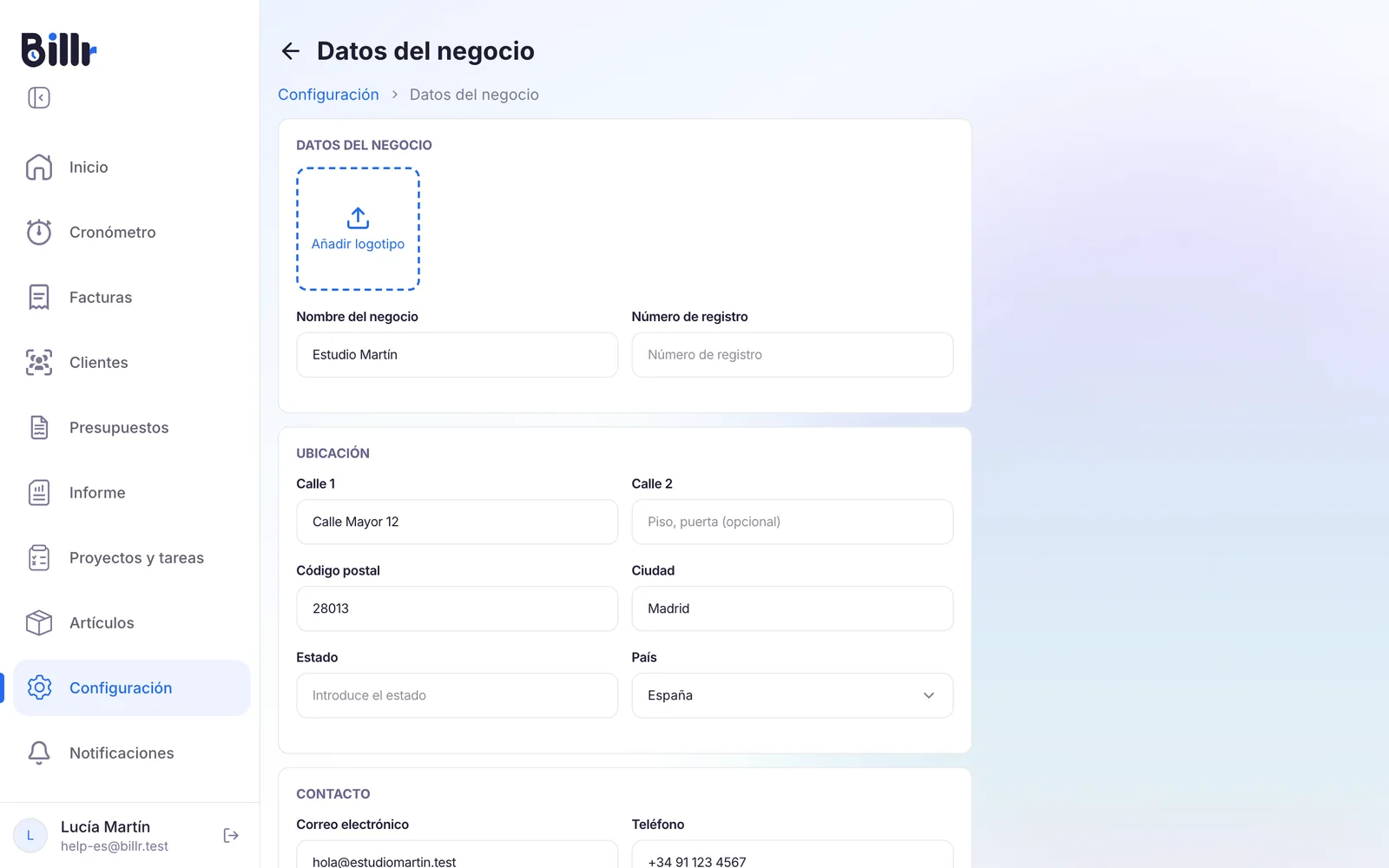
Estos datos van en cada factura y presupuesto que envías. Más sobre cómo configurar Billr por primera vez en Primeros pasos con Billr.
Numeración, formato de fecha y qué muestra el PDF
La pestaña Opciones de Configuración de facturas contiene el resto del diseño.
| Ajuste | Qué hace |
|---|---|
| Prefijo de factura | Las letras antes del número de factura, por ejemplo INV en INV-0005. El contador tiene cuatro cifras. |
| Prefijo de presupuesto | Lo mismo para los presupuestos, QUO de forma predeterminada. |
| Validez predeterminada (días) | Cuánto tiempo es válido un presupuesto nuevo. |
| Idioma | El idioma de los textos del PDF y del correo que recibe tu cliente. |
| Tamaño de fuente | Texto pequeño, mediano o grande en el PDF. |
| Formato de fecha | Cómo aparecen las fechas en el PDF, en uno de 6 formatos. |
| Mostrar cantidad y precio unitario, Mostrar descuento, Mostrar impuesto | Qué columnas muestran las líneas. |
| Mostrar detalles del impuesto, Mostrar firma | Qué aparece debajo del total. |
Configura el impuesto
Ve a Configuración, Impuestos y moneda.
- En Cálculo, elige Por línea o En total.
- En Nombre del impuesto, escribe el nombre del impuesto tal como lo llama tu país. Ese nombre aparece en la factura.
- Rellena la Tasa (%).
- ¿Tienes que aplicar una retención? Activa el interruptor Activo en Impuesto de retención y rellena su propio nombre y su tasa.
- Elige Guardar.
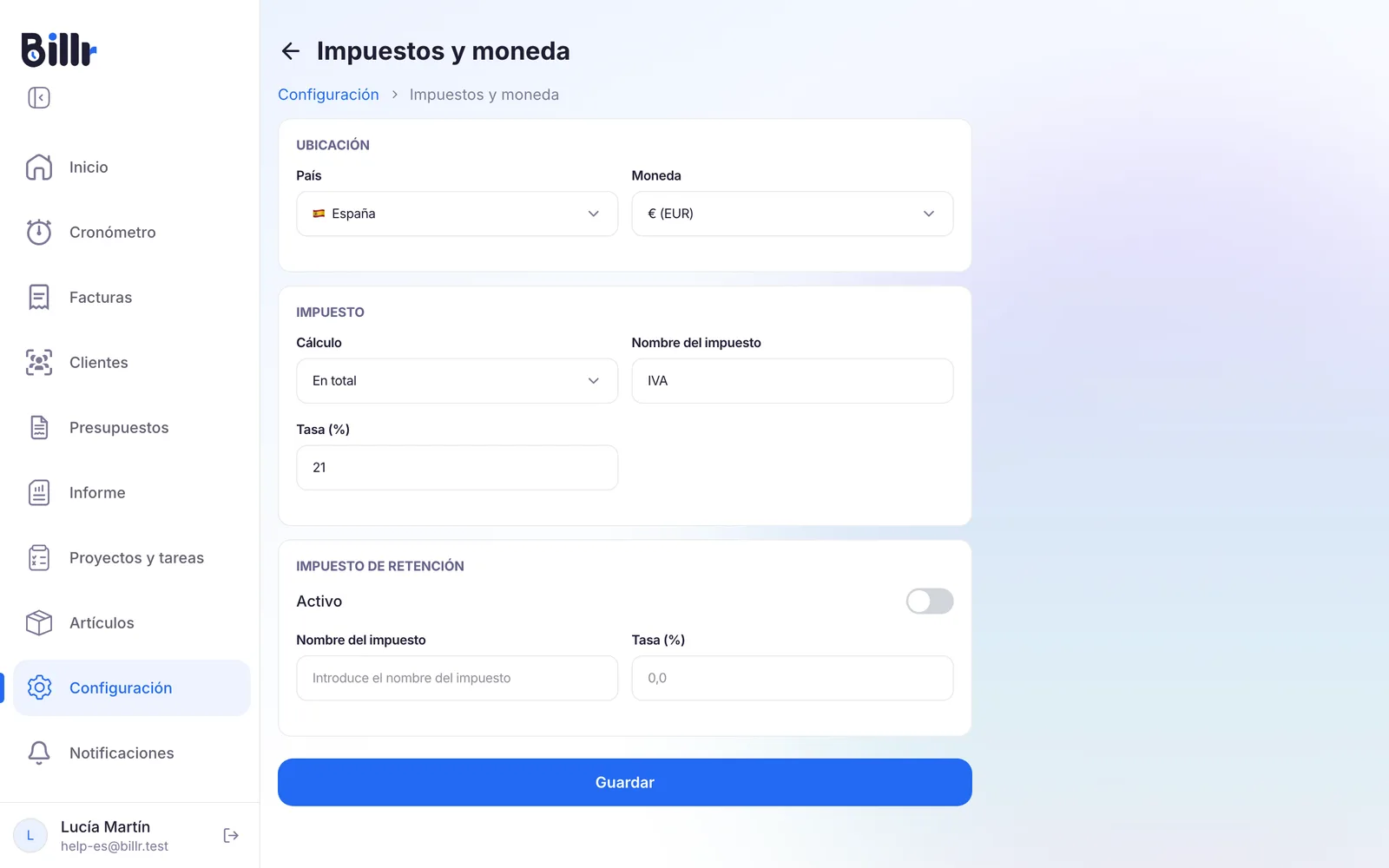
Billr usa un solo impuesto para tu equipo. A una línea que no debe llevar impuesto le desactivas el interruptor Gravable al añadirla a la factura.
Elige tu moneda
En la misma pantalla, Moneda te deja elegir entre 60 monedas. La moneda vale para todo tu equipo y para cada factura, presupuesto e informe. Billr no usa una moneda distinta por cliente ni por factura.
Fija la moneda antes de enviar tu primera factura, para que tu Informe sume en una sola moneda. ¿Todo listo para enviar? Vuelve a Crea y envía facturas.
Preguntas frecuentes
¿Qué plantillas de factura puedo elegir?
Hay cuatro: Clásico, Moderno, Contemporáneo y Corporativo. Eliges una en Configuración, Configuración de facturas, Plantillas, y la vista previa te enseña cómo queda con tu propio logotipo y color. La elección vale para todas las facturas y presupuestos que envíes a partir de ese momento. Las cuatro están incluidas en todos los planes.
¿Cómo pongo mi logotipo y mi color en la factura?
Los dos están en Configuración, en dos sitios distintos.
Configuración, Datos del negocio, Añadir logotipo: tu logotipo, el nombre de la empresa, la dirección y los datos de contacto.
Configuración, Configuración de facturas, Colores: el color, entre 14 colores predefinidos o uno propio.
Billr te avisa cuando un color es demasiado claro para leerse en el PDF blanco. En Opciones también eliges el tamaño de letra y el formato de fecha.
¿Cómo numera Billr las facturas?
Cada factura lleva tu prefijo más un contador de cuatro cifras, por ejemplo INV-0001, y el contador sube por equipo. El prefijo se cambia en Configuración, Configuración de facturas, Opciones. También puedes escribir tú mismo un número en la factura; si ese número ya está en uso, Billr lo rechaza y te pide otro, así que nunca acabas con dos facturas con el mismo número.
¿Cómo pongo impuestos en mis facturas?
Ve a Configuración, Impuestos y moneda. Pon el nombre del impuesto, por ejemplo IVA, y el tipo, y elige si se calcula por línea o sobre el total. Si lo necesitas, activa el impuesto de retención con su propia etiqueta y su tipo. Billr usa un solo tipo impositivo para tu equipo, y puedes marcar una línea concreta como no gravable al añadirla. En Configuración de facturas, Opciones decides si los detalles del impuesto salen en el PDF.
¿Cómo cambio mi moneda?
Configuración, Impuestos y moneda, Moneda, donde eliges entre 60 monedas. La moneda vale para todo tu equipo y para cada factura, presupuesto e informe; Billr no maneja una moneda distinta por cliente o por factura. Si cambias de moneda después de que se hayan pagado facturas, el informe deja esos importes antiguos fuera de los totales y lo indica, porque no convierte entre monedas.
¿Cómo cambio el idioma?
Configuración, Configuración de la aplicación, Idioma. Billr habla inglés, español, francés, alemán, italiano, neerlandés, portugués, polaco, hindi y turco. La elección va con tu cuenta, así que tus otros dispositivos cambian con ella. También funciona sin conexión, porque los diez idiomas van dentro de la app.