Facturen maken en versturen
Een factuur maak je in een paar stappen, met items uit je lijst of met de tijd die je geregistreerd hebt. Billr mailt de pdf naar je klant en houdt bij of hij betaald is.
Bijgewerkt op
Een factuur maken
- Kies Nieuwe factuur bij Snelle acties op Home, of ga naar Facturen in het menu en kies Factuur aanmaken.
- Kies de klant. Staat die er nog niet bij, dan maak je hem hier meteen aan met Klant toevoegen.
- Voeg regels toe met Item toevoegen. Kies een opgeslagen item of typ zelf een naam, een aantal en een prijs.
- Controleer de Factuurdatum en de Vervaldatum. Een Bestelnummer, een Kop boven de klant, een Korting en een Notitie voeg je toe als je ze nodig hebt.
- Kijk rechts naar het Voorbeeld: zo ziet je klant de pdf.
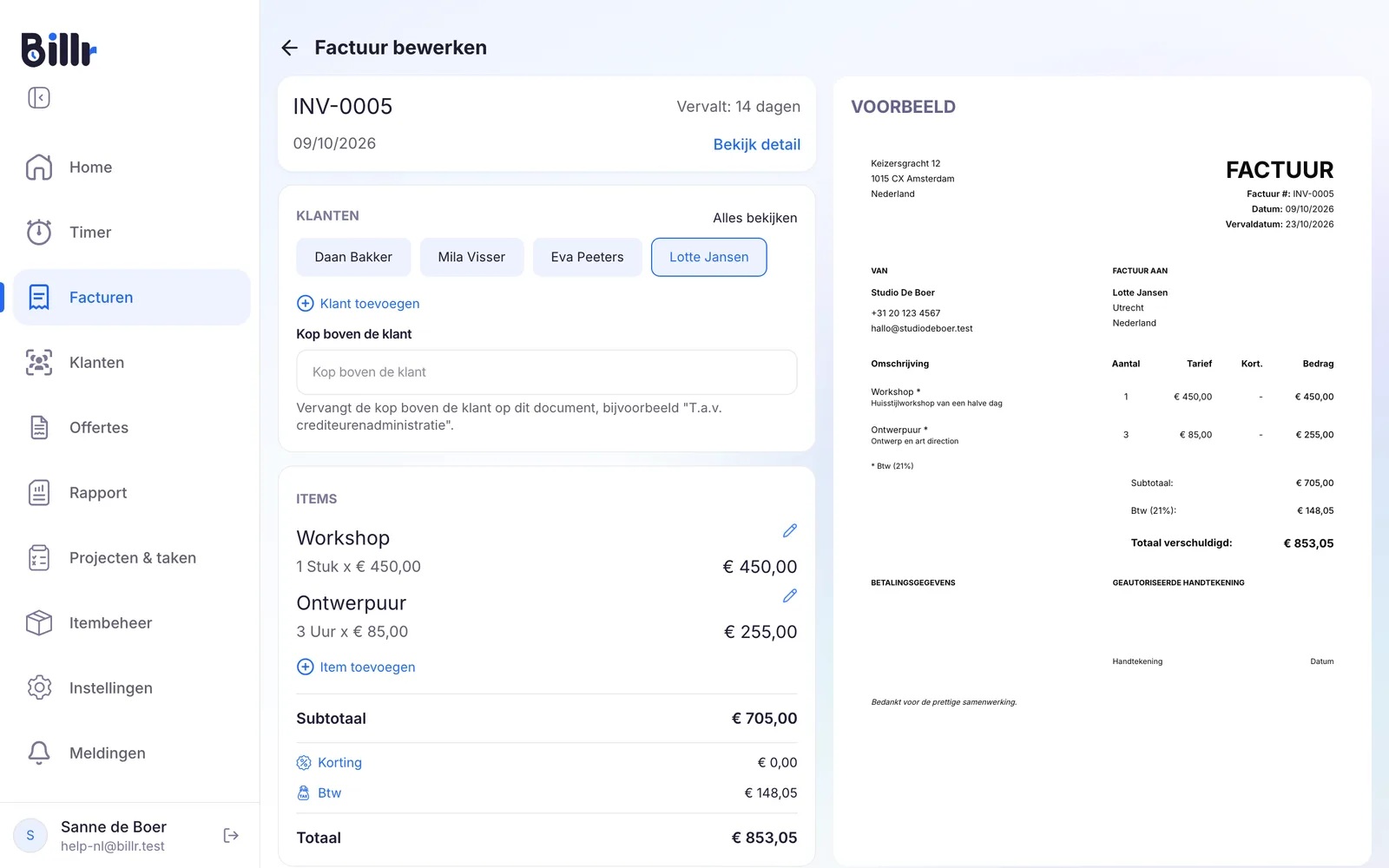
Je hoeft de factuur niet in één keer af te maken. Zolang je hem niet verstuurt, blijft hij als Concept in je lijst staan.
Het factuurnummer vult Billr zelf in, met je voorvoegsel en een teller van vier cijfers, bijvoorbeeld INV-0005. Hoe je het voorvoegsel aanpast, staat in Factuuropmaak, belasting en valuta.
Geregistreerde tijd factureren
Heb je met de timer gewerkt, dan hoef je de uren niet over te typen.
- Ga naar Timer en kies Alle tijdregistraties.
- Elke klant met tijd die nog niet gefactureerd is, heeft een knop Factuur aanmaken. Kies die bij de klant die je wilt factureren.
- Kies hoe de uren op de factuur komen: alles op één regel, één regel per project, per taak en project, of één regel per tijdregistratie.
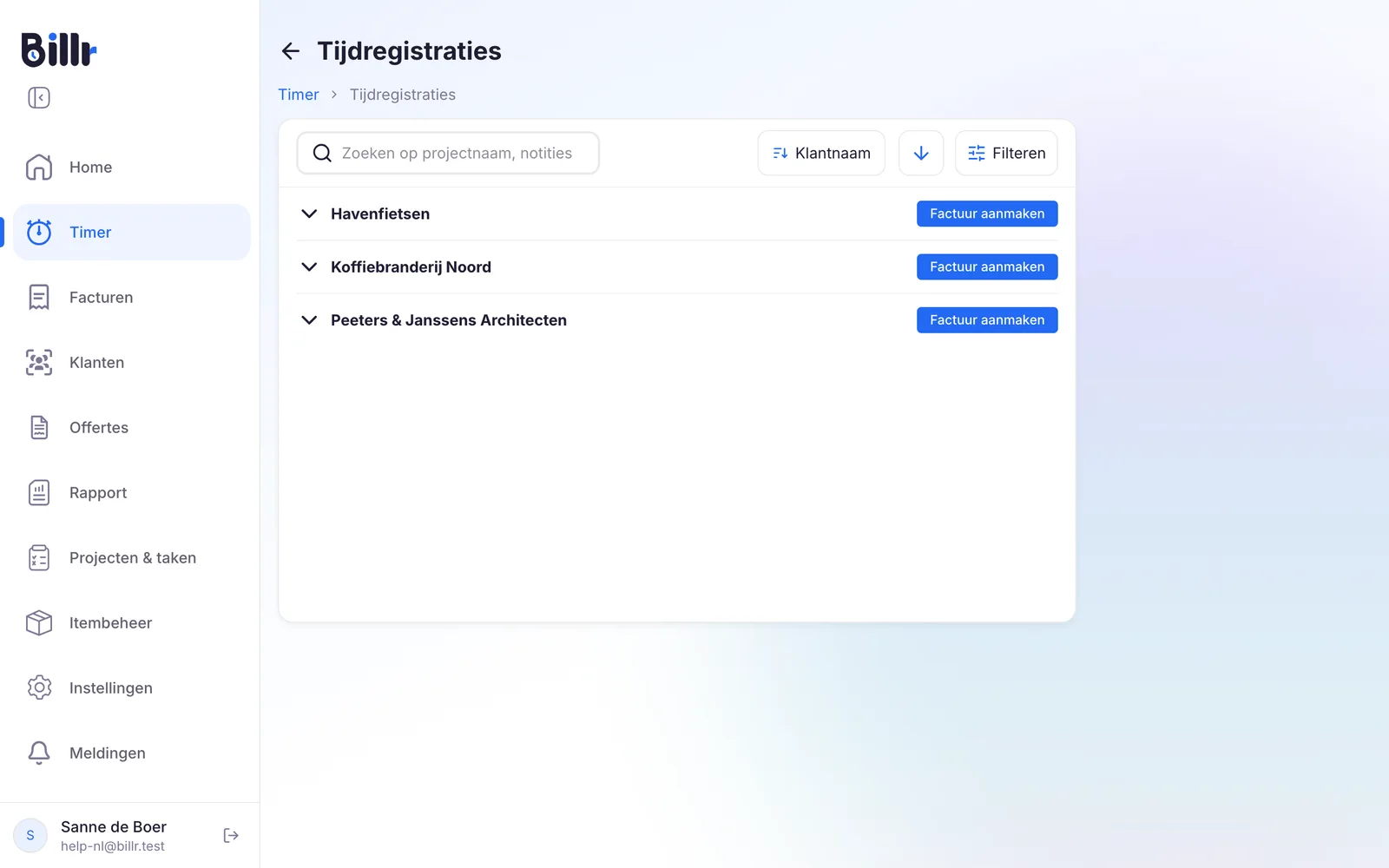
Je krijgt een conceptfactuur met de regels er al in. Zodra je hem verstuurt, gelden die tijdregistraties als gefactureerd en kun je ze niet meer bewerken.
De factuur versturen
Kies Factuur verzenden. Billr mailt de factuur als pdf naar het e-mailadres van de klant en zet de status op Onbetaald.
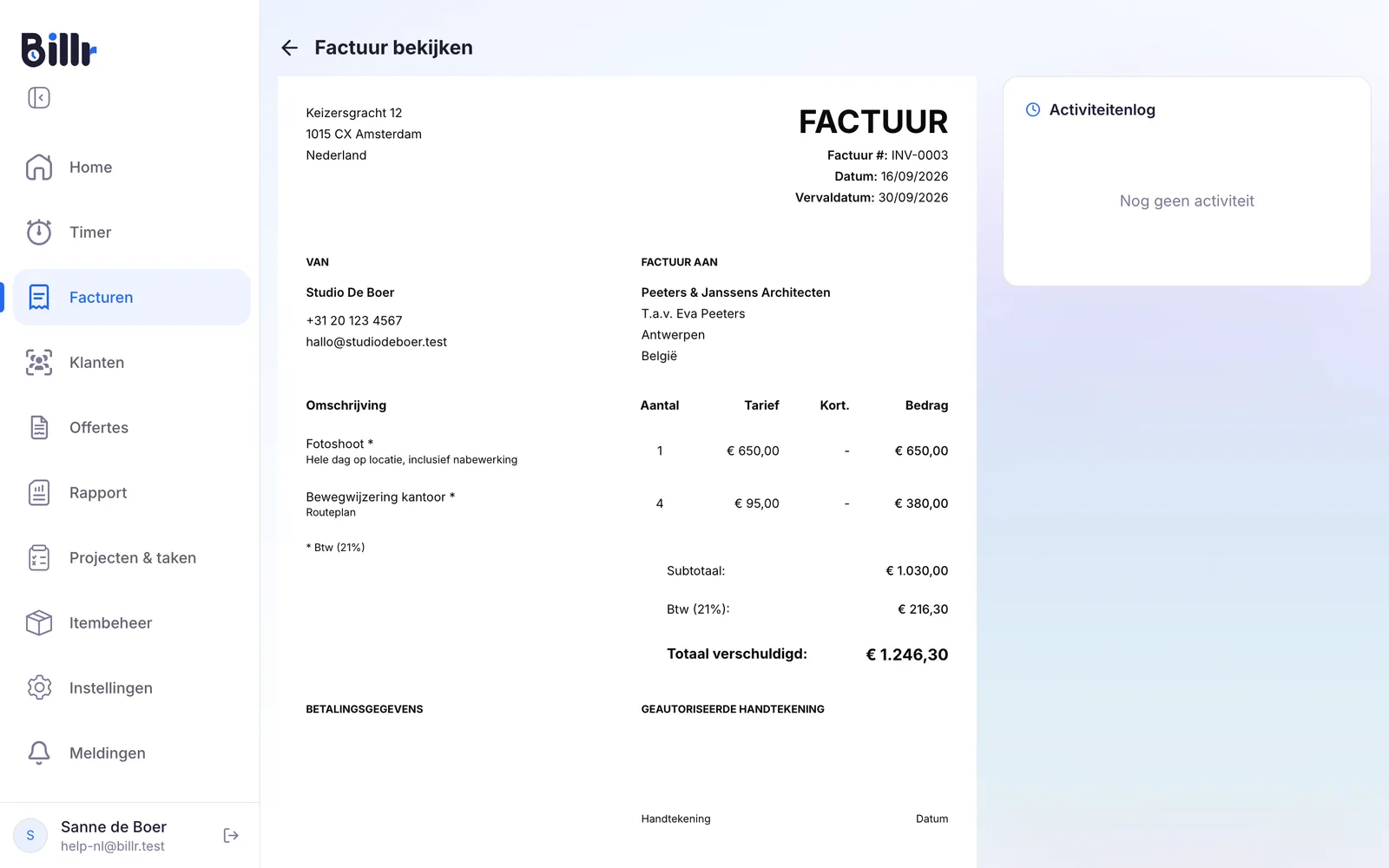
Heb je online betalingen aangezet, dan krijgt de e-mail een betaalknop en kan je klant meteen met kaart of PayPal betalen. In het Activiteitenlog naast de factuur zie je wanneer hij verstuurd en betaald is.
Wat de statussen betekenen
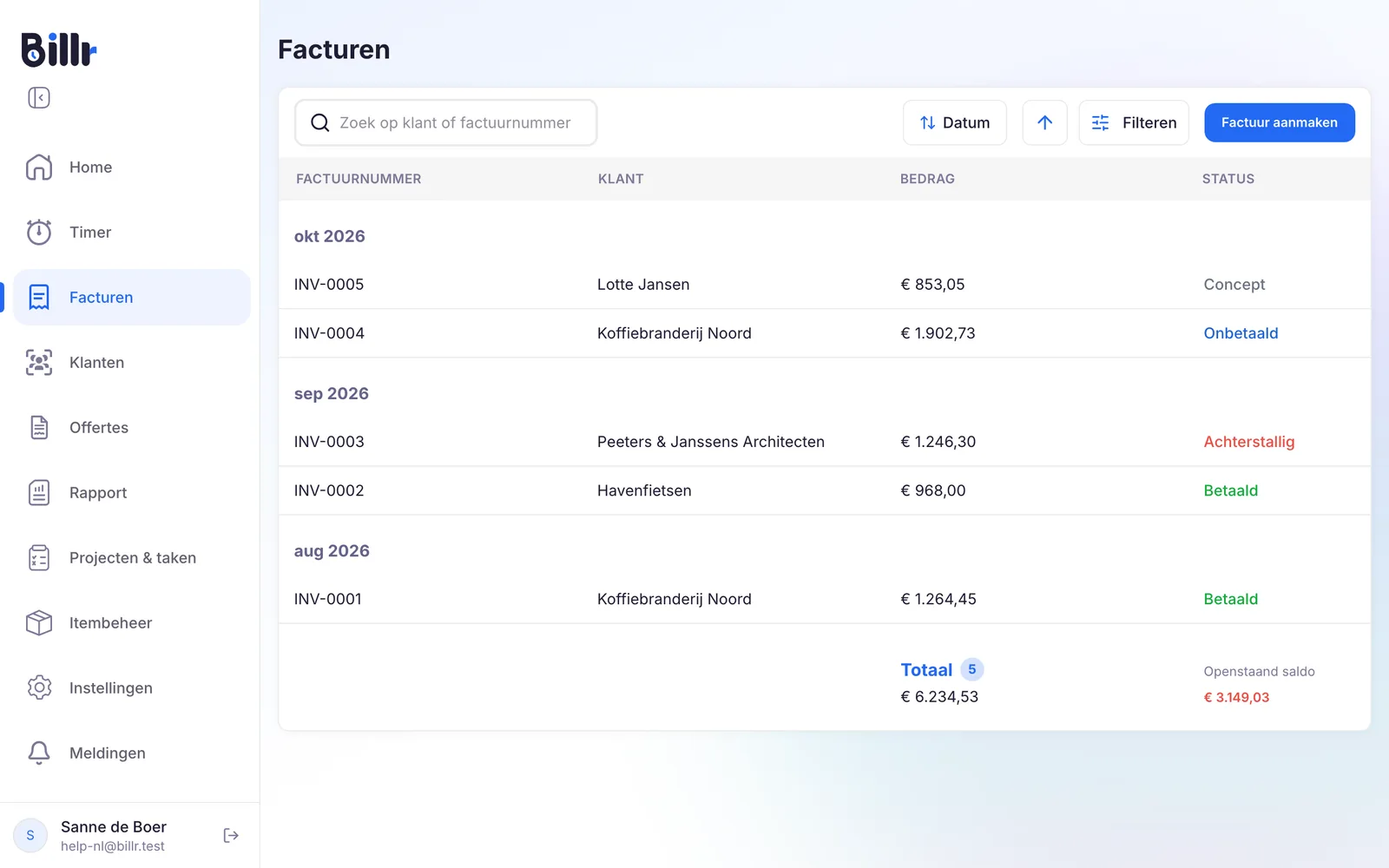
Onder Facturen staan je facturen per maand, met hun status, zoals op de afbeelding bovenaan deze pagina.
| Status | Betekenis |
|---|---|
| Concept | Nog niet verstuurd. Je kunt alles nog aanpassen. |
| Onbetaald | Verstuurd, en de vervaldatum is nog niet voorbij. |
| Achterstallig | Verstuurd, niet betaald, en de vervaldatum is voorbij. |
| Betaald | De klant heeft betaald, online of zoals jij hebt vastgelegd. |
| Geannuleerd | De factuur blijft bewaard met haar nummer, maar telt niet meer mee. |
Onderaan de lijst zie je het totaal en het openstaande bedrag van alle onbetaalde facturen. Wil je dat Billr je waarschuwt bij een achterstallige factuur, of je klant er zelf aan herinnert, lees dan Herinneringen en betalingsherinneringen.
Betaald markeren, opnieuw versturen of annuleren
- Betaald markeren. Open de factuur en kies Markeer als betaald. Betaalt je klant online, dan doet Billr dat zelf. Een betaalde factuur staat op slot; wil je hem toch aanpassen, kies dan eerst Markeer als onbetaald.
- Opnieuw versturen. Kies nog een keer Factuur verzenden. In het activiteitenlog verschijnt dan dat de factuur opnieuw verzonden is.
- Pdf delen via een ander kanaal. Onder Meer opties exporteer je de pdf of druk je hem af.
- Annuleren of verwijderen. Factuur annuleren houdt de factuur en het nummer in je administratie, en de betaallink werkt niet meer. Verwijderen haalt hem uit de lijst. Voor een sluitende nummering is annuleren meestal de veiligste keuze.
Komt een factuur niet aan, kijk dan eerst in het activiteitenlog of hij verstuurd is en controleer het e-mailadres van de klant. De veelgestelde vragen lopen de rest met je door.
Veelgestelde vragen
Hoe maak ik een factuur?
Tik op Factuur aanmaken en kies de klant.
Voeg regels toe door opgeslagen items te kiezen of zelf een naam, aantal en prijs in te typen.
Stel een factuurdatum en een vervaldatum in, en als je ze nodig hebt een bestelnummer, een klantkoptekst, een korting en een notitie.
Met Voorbeeld zie je de pdf precies zoals je klant hem krijgt.
Bewaar hem als concept of tik meteen op Factuur verzenden.
Hoe zet ik geregistreerde uren om in een factuur?
Ga naar Timer, Alle tijdregistraties. Bij elke klant met niet-gefactureerde tijd staat een knop Factuur aanmaken. Billr vraagt daarna hoe de uren op de factuur moeten staan.
Alles samen, op één regel.
Per project.
Per taak & project.
Aparte regels, één per registratie.
Je kiest er een en krijgt een conceptfactuur met de regels erin. Zodra je hem verstuurt, zijn die registraties gefactureerd en kun je ze niet meer bewerken.
Kan ik een factuur opnieuw versturen?
Ja. Open de factuur en tik nogmaals op Factuur verzenden; in het Activiteitenlog verschijnt dan Factuur opnieuw verzonden, met datum. Heeft je klant hem al en wil je alleen de status kloppend hebben, gebruik dan Meer opties, Markeer als verzonden. Via datzelfde menu exporteer je de pdf, download je hem als afbeelding of print je hem, zodat je hem ook via een ander kanaal kunt sturen.
Hoe zet ik een factuur op betaald?
Open de factuur en tik op Markeer als betaald. Betaalt je klant online met kaart of PayPal, dan doet Billr dat zelf zodra de betaling bevestigd is, en het Activiteitenlog legt het vast. Betaald betekent op slot: wil je de factuur toch aanpassen, gebruik dan eerst Markeer als onbetaald. Een betaalbewijs stuur je via Meer opties, Betaalbewijs verzenden.
Wat is het verschil tussen een factuur annuleren en verwijderen?
Factuur annuleren houdt de factuur en het nummer in je administratie maar zet hem op geannuleerd, en de online betaallink werkt niet meer. Met Factuur heractiveren draai je dat terug. Factuur verwijderen haalt hem helemaal uit de lijst. Een betaalde factuur kun je niet annuleren: zet hem eerst op onbetaald of doe een terugbetaling. Voor je nummering is annuleren meestal de veiligste keuze.
Mijn klant heeft de factuur nooit ontvangen. Wat nu?
Loop deze vier langs.
Open de factuur en kijk in het Activiteitenlog: Factuur verzonden betekent dat hij Billr uit is.
Controleer het e-mailadres van de klant.
Vraag hem in zijn spamfolder te kijken, want de mail komt van billr.cloud.
Kijk bij Instellingen, Meer, E-mailinstellingen wie er verstuurt: Billr vanaf het domein billr.cloud, of je eigen e-mailapp, waarbij de mail in je eigen postvak uit staat.
Tik nogmaals op Factuur verzenden om opnieuw te sturen, of deel de pdf via een ander kanaal.