रिमाइंडर और भुगतान रिमाइंडर
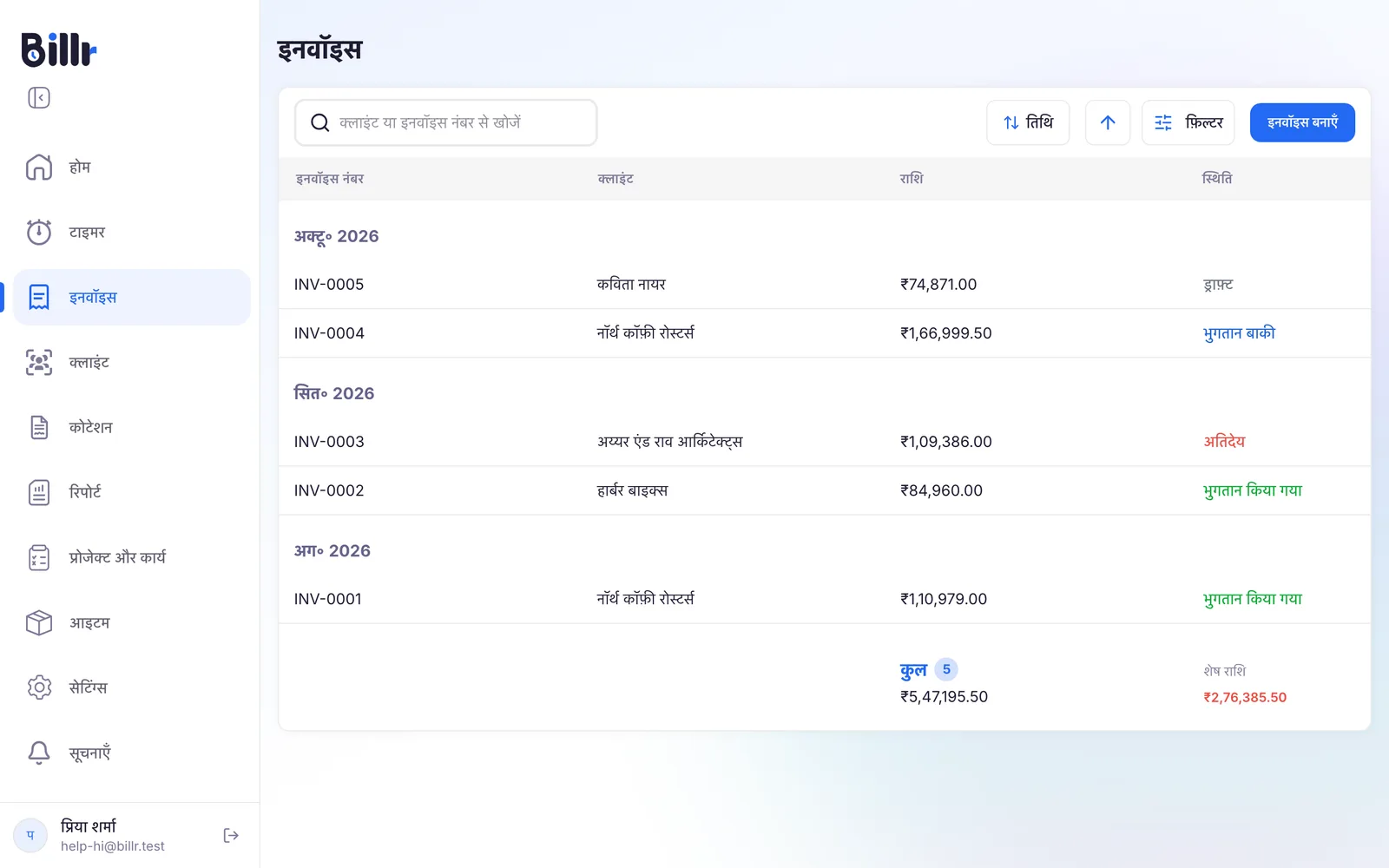
Billr में दो तरह के रिमाइंडर हैं। रिमाइंडर आपको और आपकी टीम को बताता है कि कोई इनवॉइस अतिदेय है; भुगतान रिमाइंडर आपके चुने हुए दिनों पर आपके क्लाइंट को भुगतान बाकी इनवॉइस के बारे में ईमेल करता है।
अपडेट किया गया

दो तरह के रिमाइंडर
दोनों सेटिंग्स, इनवॉइस रिमाइंडर में हैं, और केवल मालिक या प्रशासक उन्हें बदल सकते हैं। भूमिकाओं के बारे में टीम में बताया गया है।
| रिमाइंडर | भुगतान रिमाइंडर | |
|---|---|---|
| किसे जाता है | आपको और आपकी टीम को | आपके क्लाइंट को |
| किस बारे में | अतिदेय इनवॉइस | ऐसा इनवॉइस जिसका भुगतान अभी बाकी है |
| कैसे | सूचना, या मालिक को ईमेल | ईमेल |
| प्लान | हर प्लान | सशुल्क प्लान |
अतिदेय इनवॉइस का रिमाइंडर पाएँ
- सेटिंग्स, इनवॉइस रिमाइंडर पर जाएँ।
- अतिदेय इनवॉइस रिमाइंडर चालू करें।
- पहियों को घुमाकर वह समय चुनें जब आप इसके बारे में जानना चाहते हैं।
- सहेजें चुनें।
उसके बाद Billr हर दिन उसी समय एक बार आपके इनवॉइस जाँचता है। अगर कोई अतिदेय है, तो आपको उन डिवाइस पर सूचना मिलती है जहाँ आपने Billr की सूचनाओं की अनुमति दी है। हर टीम सदस्य को केवल उन्हीं इनवॉइस के बारे में बताया जाता है जिन्हें वह देख सकता है। अगर टीम में किसी की सूचनाएँ चालू नहीं हैं, तो Billr इसके बजाय मालिक को ईमेल करता है।
क्लाइंटों को अपने आप भुगतान रिमाइंडर भेजें
- उसी स्क्रीन पर क्लाइंट को भुगतान रिमाइंडर चालू करें।
- तीन तक समय भरें: पहला समय, दूसरा समय और तीसरा समय। हर एक नियत तारीख से दिनों की संख्या है, -30 से 90 तक। माइनस का मतलब पहले है: -2 यानी नियत तारीख से दो दिन पहले। किसी समय को छोड़ने के लिए उसे खाली रखें।
- भेजने का समय में दिन का समय चुनें, पंद्रह-पंद्रह मिनट के अंतर पर।
- सहेजें चुनें।
Billr -2, 2 और 9 सुझाता है: नियत तारीख से दो दिन पहले एक दोस्ताना याद, और उसके बाद दो फ़ॉलो-अप। Billr हर समय को हर इनवॉइस के लिए एक बार भेजता है, आपके अपने टाइम ज़ोन में, और केवल उन इनवॉइस के लिए जो भेजे जा चुके हैं, जिनका न भुगतान हुआ है और न जो रद्द हैं, और जिनकी नियत तारीख है।
कुछ बातें जो जानना ज़रूरी है:
- ईमेल क्लाइंट के पहले ईमेल पते पर जाता है। बिना ईमेल पते वाले क्लाइंट को कुछ नहीं मिलता, और मालिकों और प्रशासकों को इसके बारे में सूचना मिलती है।
- जो समय इनवॉइस भेजने के दिन या उससे पहले पड़ता है, उसे छोड़ दिया जाता है, ताकि आपके क्लाइंट को इनवॉइस के ठीक बाद रिमाइंडर न मिले।
- भुगतान रिमाइंडर चालू करने से पहले निकल चुके समय बाद में नहीं भेजे जाते।
- ईमेल में इनवॉइस नंबर, राशि, नियत तारीख और आपके भुगतान निर्देश होते हैं, आपके इनवॉइस की भाषा में। ऑनलाइन भुगतान चालू हो, तो उसमें भुगतान का बटन होता है।
- भेजा गया हर रिमाइंडर इनवॉइस के गतिविधि लॉग में रिमाइंडर भेजा गया के रूप में दिखता है।
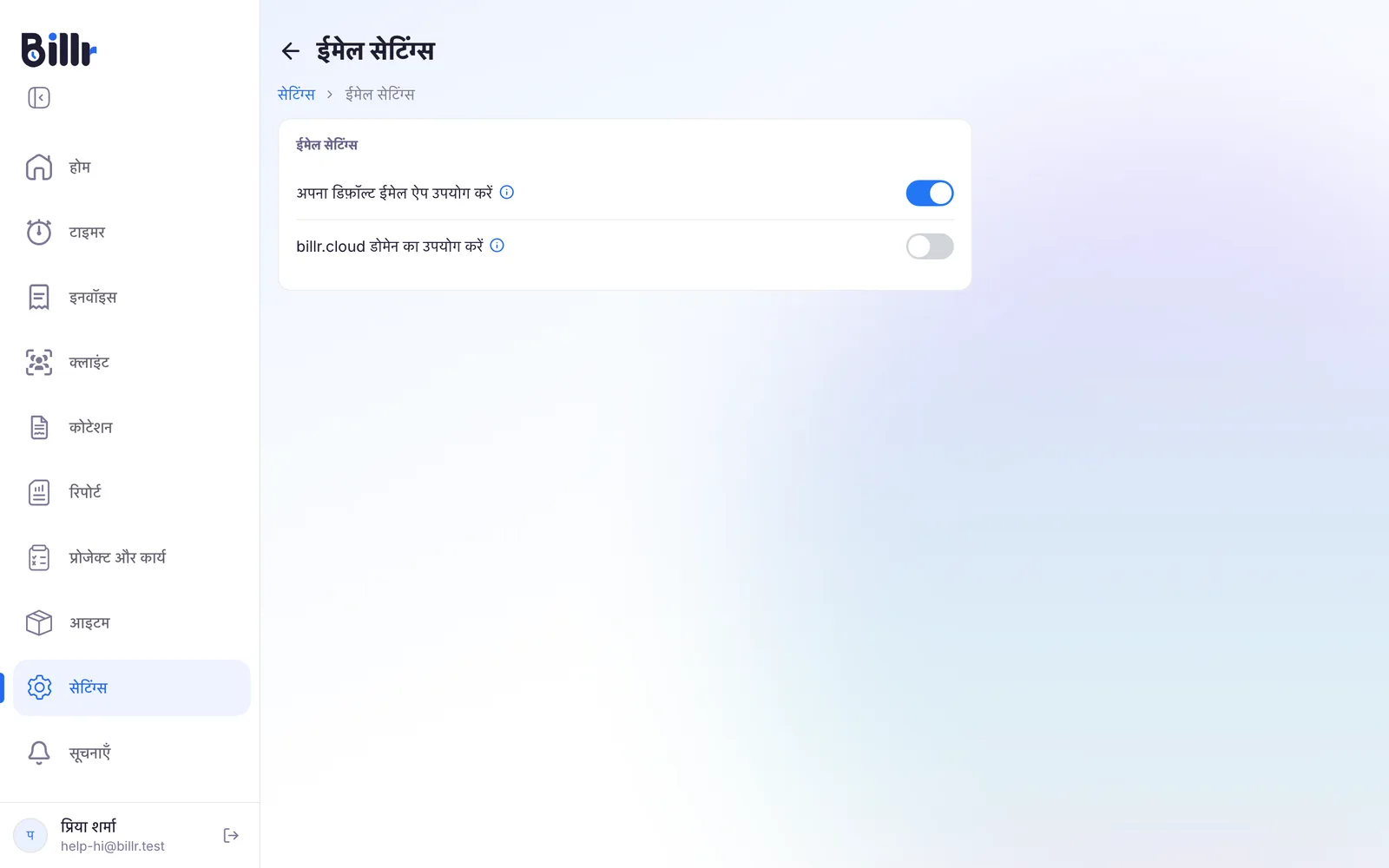
भुगतान रिमाइंडर हमेशा Billr के ज़रिए भेजे जाते हैं, आपके व्यवसाय के नाम को भेजने वाले के रूप में ("आपके व्यवसाय का नाम via Billr")। जब आपका क्लाइंट जवाब देता है, तो जवाब आपकी व्यवसाय जानकारी के ईमेल पते पर जाता है। आपके इनवॉइस खुद उसी तरह जाते रहते हैं जैसा आपने ईमेल सेटिंग्स में चुना है।
किसी क्लाइंट या इनवॉइस के लिए भुगतान रिमाइंडर बंद करें
किसी क्लाइंट के साथ ख़ास व्यवस्था है? आप सबके लिए बंद किए बिना स्वचालित रिमाइंडर रोक सकते हैं।
- किसी क्लाइंट के लिए: क्लाइंट को संपादित करें और भुगतान रिमाइंडर बंद करें। तब Billr इस क्लाइंट को कोई स्वचालित रिमाइंडर नहीं भेजता। देखें क्लाइंट।
- एक इनवॉइस के लिए: इनवॉइस खोलें, अधिक विकल्प चुनें और स्वचालित रिमाइंडर बंद करें। अगर क्लाइंट के लिए पहले से बंद है, तो वहाँ लिखा होता है इस क्लाइंट के लिए बंद है।
हाथ से रिमाइंडर भेजें
- ऐसा इनवॉइस खोलें जिसका भुगतान बाकी है और जिसकी नियत तारीख है।
- अधिक विकल्प चुनें, फिर रिमाइंडर भेजें।
Billr आपके क्लाइंट को वही रिमाइंडर तुरंत ईमेल कर देता है। स्वचालित रिमाइंडर की तरह, यह सशुल्क प्लान पर मालिकों और प्रशासकों के लिए है, और यह तब भी काम करता है जब उस क्लाइंट या इनवॉइस के लिए स्वचालित रिमाइंडर बंद हों। आप यह हर इनवॉइस के लिए दिन में एक बार कर सकते हैं। हाथ से भेजा गया रिमाइंडर भी गिना जाता है: उसी दिन या अगले दिन पड़ने वाला स्वचालित समय छोड़ दिया जाता है, ताकि आपके क्लाइंट को आपसे दो बार संदेश न मिले। इनवॉइस यहाँ तक कैसे पहुँचा, यह इनवॉइस बनाएँ और भेजें में है।