Gestiona tus clientes
Cada factura, presupuesto y registro de tiempo en Billr pertenece a un cliente. Añade un cliente una vez y, a partir de ahí, Billr rellena por ti el nombre, la dirección y la tarifa por hora.
Actualizado el

Añade un cliente
- Ve a Clientes y elige Añadir cliente. Encontrarás el mismo botón en Acciones rápidas de Inicio.
- Rellena el Nombre completo. Es el único campo obligatorio.
- Añade una Dirección de correo si quieres enviar facturas y presupuestos a este cliente por correo. Con Añadir das a un cliente más de una dirección o número de teléfono.
- Rellena el Nombre de la empresa, el ID fiscal y la dirección cuando los necesites en la factura.
- Elige Guardar cliente.
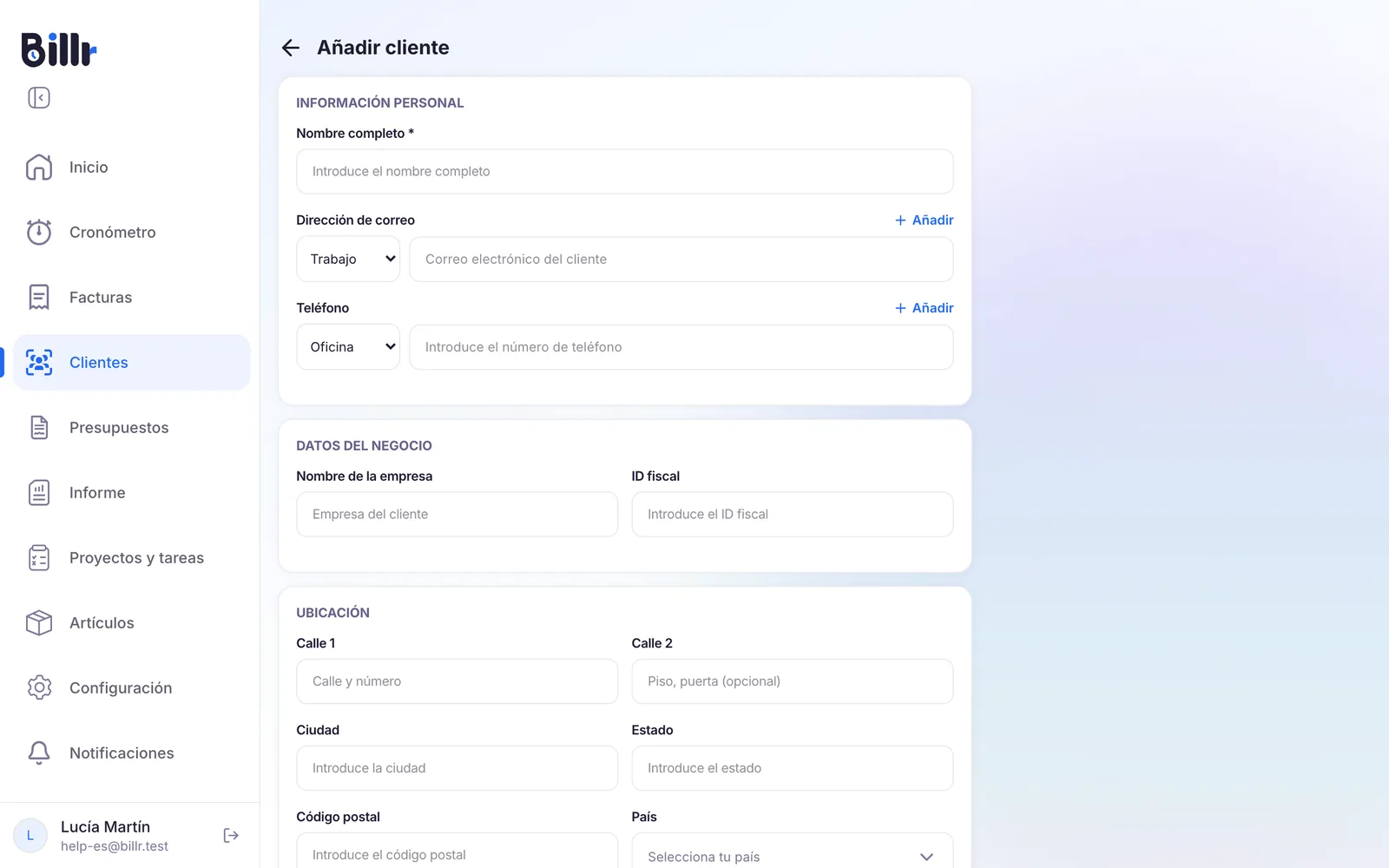
Más abajo en el formulario fijas una Tarifa por hora predeterminada, una Etiqueta de cliente, una Calificación y Notas. Billr no importa archivos, así que añades los clientes uno a uno.
Fija una tarifa por hora predeterminada
Con una Tarifa por hora predeterminada, cada hora que registras para este cliente tiene un valor sin que lo teclees. Un proyecto puede tener su propia tarifa, y esa tarifa tiene prioridad. Cómo funciona con el cronómetro se explica en Registra tu tiempo con el cronómetro.
Los Propietarios y los Administradores ven también Recordatorios de pago en el cliente. Desactívalo para un cliente con un acuerdo especial y Billr no enviará a ese cliente recordatorios de pago automáticos. Más en Recordatorios y recordatorios de pago.
Agrupa clientes con etiquetas
Una etiqueta agrupa a tus clientes, por ejemplo por tipo de trabajo o por situación. En la lista de clientes buscas y filtras por etiqueta.
- Ve a Configuración, Más opciones y elige Etiquetas de clientes.
- Billr empieza con cuatro etiquetas predeterminadas. Para crear las tuyas, elige Personalizar.
- Elige Añadir etiqueta, ponle un nombre y un color a la etiqueta, y guárdala.
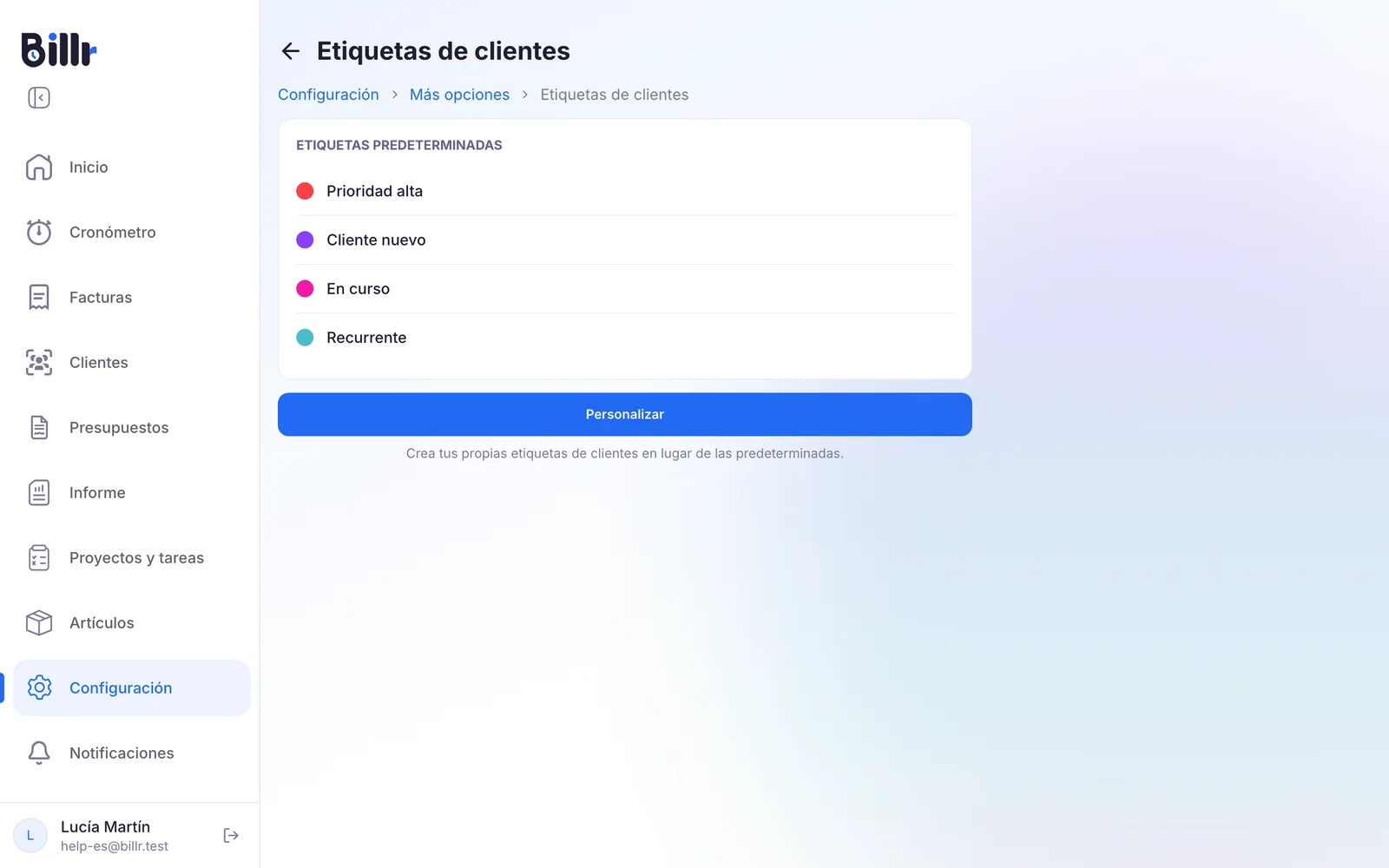
Si eliminas una etiqueta que usan algunos clientes, Billr te pide que pases antes esos clientes a otra etiqueta. Volver al predeterminado recupera las etiquetas predeterminadas.
Mira cuánto te debe un cliente
Abre un cliente desde la lista. En Resumen ves las Horas registradas, el Importe facturable de esas horas y las Facturas no pagadas, con su número y su importe. Desde la misma pantalla inicias el cronómetro para este cliente, creas una Nueva factura o eliges Añadir proyecto.
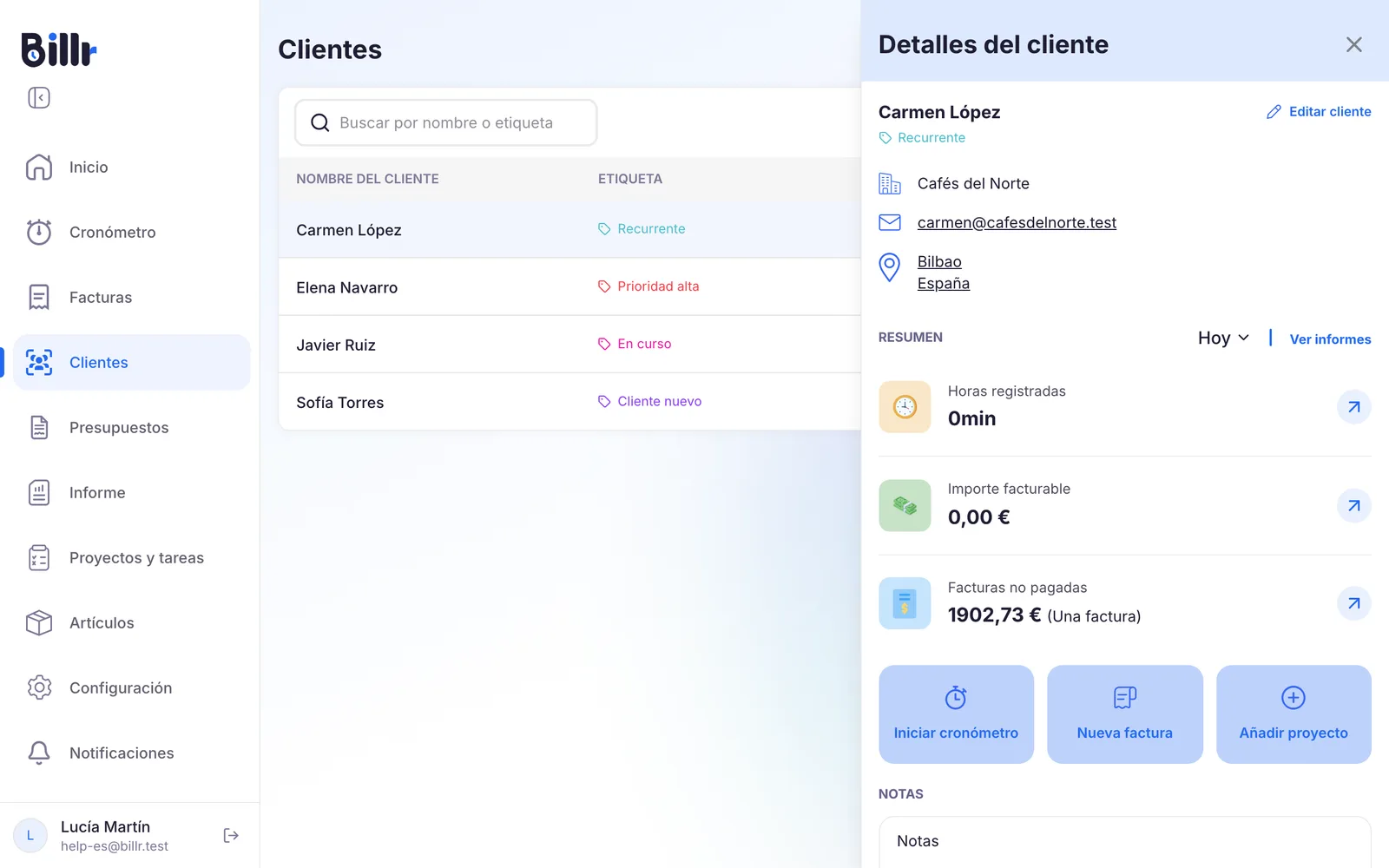
Para ver quién va con retraso, ordena la lista de clientes por Saldo pendiente, Total pagado o Total facturas. Para los totales de un periodo, usa el Informe.
Edita o elimina un cliente
Abre el cliente y elige Editar cliente para cambiar los datos.
En esa pantalla también encuentras Eliminar cliente. Antes de que confirmes, Billr muestra cuántas facturas, proyectos y registros de tiempo están vinculados al cliente; conservan el nombre del cliente como texto. El cliente va a la Papelera, donde puedes restaurarlo durante 21 días.
Para organizar el trabajo de un cliente, lee Sigue tus proyectos y tareas.
Preguntas frecuentes
¿Qué relleno en un cliente?
En Clientes, Añadir cliente solo el nombre es obligatorio. Añade un correo electrónico si quieres enviarle facturas por email, además de la dirección y el ID fiscal, que Billr imprime en la factura. Una tarifa por hora predeterminada hace que tus registros de tiempo se calculen solos, y una etiqueta, una valoración y unas notas te ayudan a tener la lista ordenada.
¿Para qué sirven las etiquetas de clientes?
Las etiquetas agrupan a tus clientes, por ejemplo por tipo de trabajo o por estado, y puedes buscar y filtrar la lista de clientes con ellas. Billr trae etiquetas predeterminadas; elige Personalizar en Configuración, Más opciones, Etiquetas de clientes para crear las tuyas con el color que quieras. Al borrar una etiqueta en uso, la app te pide mover antes esos clientes a otra etiqueta.
¿Dónde veo lo que me debe un cliente?
Abre el cliente y mira el bloque Resumen: horas registradas, importe facturable y facturas sin pagar con el número y el importe. Desde ahí también inicias el cronómetro, creas una factura o añades un proyecto para este cliente. En la lista de clientes puedes ordenar por Saldo pendiente, Total pagado o Total facturas para ver quién va con retraso.
¿Puedo importar mis clientes desde otra herramienta?
No, Billr no importa archivos. Los clientes se añaden a mano en Clientes, Añadir cliente. Solo el nombre es obligatorio, así que puedes crear un cliente en segundos y rellenar la dirección, el ID fiscal y la tarifa por hora predeterminada más tarde, cuando los necesites en una factura.
¿Qué tarifa por hora usa un registro de tiempo?
Billr toma la tarifa del proyecto si el proyecto tiene una, si no la tarifa por hora predeterminada del cliente, y si no, cero. La tarifa del cliente se pone en Clientes, en Tarifa por hora predeterminada, y la del proyecto en el proyecto mismo. La tarifa se guarda con cada entrada, así que subirla más tarde no reescribe lo que ya ganaste en entradas antiguas.