Trabaja en equipo
En un equipo compartís clientes, artículos y facturas, y cada uno registra su propio tiempo. Invita a miembros del equipo, da a cada uno un rol y mira quién cambió qué.
Actualizado el

Qué necesitas para un equipo
Cada cuenta de Billr pertenece a un equipo, aunque trabajes solo: entonces es un equipo de uno. Para invitar a otras personas necesitas un plan de equipo:
| Plan | Miembros del equipo |
|---|---|
| Crew | hasta 5 |
| Team | hasta 15 |
| Business | hasta 50 |
La pantalla Equipo muestra cuántas plazas están en uso, por ejemplo 1/15 puestos. El Propietario cuenta como una de ellas. Cómo comprar o cambiar un plan se explica en Elige, cambia o cancela tu plan.
Invita a un miembro del equipo
- Ve a Configuración y elige Equipo.
- Elige Invitar miembro.
- Introduce la dirección de correo y elige el Rol: Administrador o Miembro.
- Elige Enviar invitación.
La persona a la que has invitado recibe un correo con un enlace para unirse a tu equipo. Con ese enlace inicia sesión, o se registra si todavía no tiene cuenta de Billr, y elige Aceptar invitación. Tiene que usar exactamente la dirección de correo a la que invitaste.
Una invitación es válida durante 7 días. Hasta que se acepta, aparece en Invitaciones pendientes, con el tiempo que le queda. Reenviar empieza otros 7 días; Revocar la retira. El Propietario y los Administradores pueden invitar.
Los tres roles
| Rol | Qué puede hacer esta persona |
|---|---|
| Propietario | Todo. Compra y gestiona el plan, es el único que abre el registro de auditoría y la configuración de Stripe, y puede cambiar cualquier rol o sacar a cualquiera del equipo. Hay un Propietario por equipo. |
| Administrador | Gestiona el equipo e invita a personas. Ve sus propios registros de tiempo y los de los miembros del equipo a su cargo. Puede hacer Administrador a un Miembro y sacar a un Miembro del equipo. |
| Miembro | Ve y crea su propio trabajo. Solo ve los proyectos que tiene asignados. |
Decide quién ve qué
Los clientes, los artículos y las facturas pertenecen a todo el equipo. Dos cosas son más personales:
- Proyectos. El Propietario y los Administradores ven todos los proyectos. Un Miembro solo ve los proyectos que tiene asignados. Asignas miembros del equipo en el propio proyecto, consulta Sigue tus proyectos y tareas.
- Registros de tiempo. Se quedan con la persona que los registró. Un Miembro ve los suyos, un Administrador ve los suyos más los de las personas a su cargo, y el Propietario lo ve todo.
Qué Administrador es responsable de quién lo decide el Propietario: abre el menú junto a un Miembro y elige Asignar a administrador. En el informe, el Propietario y los Administradores eligen después de quién quieren ver el trabajo.
Cambia un rol, saca a alguien del equipo o traspásalo
Abre el menú junto a un miembro del equipo en la pantalla Equipo.
- Cambiar rol hace Administrador a un Miembro, o Miembro a un Administrador. Solo el Propietario puede volver a hacer Miembro a un Administrador.
- Eliminar miembro lo saca del equipo. Pierde el acceso a los datos del equipo al momento.
- Transferir propiedad convierte a otra persona en Propietario. Tú pasas a ser Administrador, y el nuevo Propietario gestiona el plan a partir de entonces.
Cuando un Administrador que todavía tiene miembros del equipo a su cargo cambia de rol o sale del equipo, Billr pregunta primero quién pasa a ser responsable de esos miembros.
Mira quién cambió qué en el registro de auditoría
- Ve a Configuración y elige Registro de auditoría.
- Busca, o elige Filtrar para acotar la lista por persona, rol, tipo de registro, número de factura, cliente o intervalo de fechas.
- Elige un cambio de la lista para ver qué campos cambiaron, y de qué valor a qué valor.
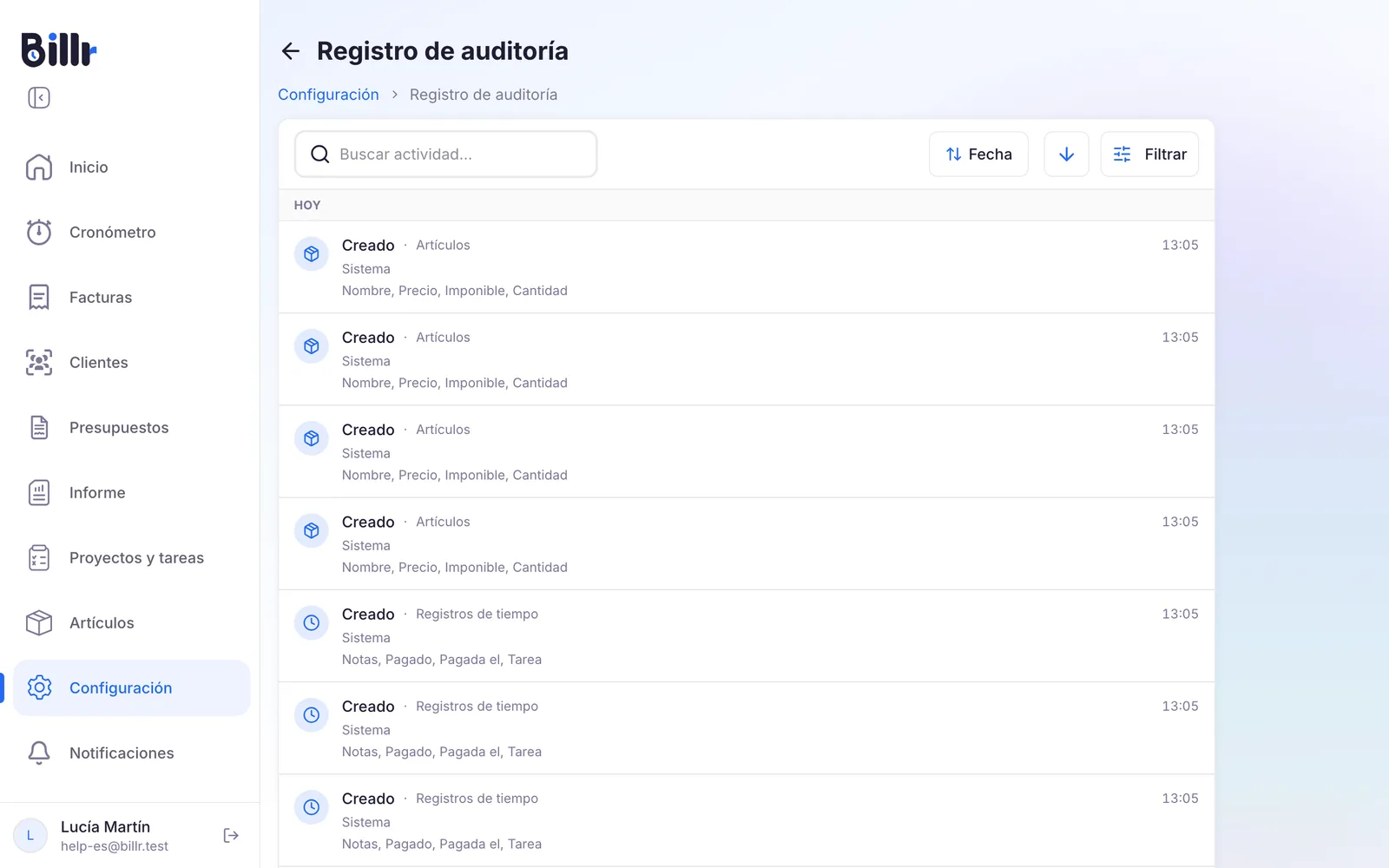
El registro de auditoría es solo para el Propietario, y viene con Crew, Team y Business. Para una sola factura, un proyecto o un cliente, el historial más breve de esa misma ficha suele bastar.
Preguntas frecuentes
¿Cómo invito a alguien a mi equipo?
Ve a Configuración, Equipo y toca Invitar miembro.
Introduce su dirección de correo y elige el rol.
Toca Enviar invitación. Recibirá un correo con un enlace para unirse a tu equipo, y por ese enlace también puede registrarse con una cuenta nueva.
Una invitación vale siete días. La pantalla Equipo muestra cuánto le queda y te deja reenviarla o revocarla, y reenviarla empieza otros siete días. Invitar necesita Crew o superior, con 5, 15 o 50 plazas según el plan.
¿Qué diferencia hay entre propietario, administrador y miembro?
Tres roles, de más acceso a menos.
El propietario compra y gestiona el plan, puede eliminar a cualquiera y es el único que llega al registro de auditoría y a los ajustes de Stripe.
Un administrador gestiona el equipo, invita a gente y ve los datos de los miembros que le reportan.
Un miembro ve y crea su propio trabajo.
El rol se cambia en Configuración, Equipo, y con Transferir propiedad entregas el equipo, después de lo cual tú pasas a ser administrador.
¿Qué ven mis compañeros de equipo unos de otros?
Los clientes y los artículos son de todo el equipo. Lo demás depende del rol. El propietario y los administradores ven todos los proyectos; un miembro solo ve los proyectos que tiene asignados, y eso se decide en Editar proyecto, en Miembros del equipo. Registros de tiempo: el propietario y los administradores ven los de todos, un miembro ve los suyos. Facturas y presupuestos: el propietario los ve todos, un administrador ve los suyos más los de quienes le reportan, y un miembro ve los suyos. Quién reporta a qué administrador se decide en Configuración, Equipo con Asignar responsable. En la pestaña Informe eliges después el alcance, desde toda la empresa hasta una sola persona.
¿Cómo veo quién cambió qué?
Configuración, Registro de auditoría muestra cada cambio del equipo: quién, qué, cuándo y qué campos pasaron de qué valor a cuál. Puedes filtrar por persona, rol, tipo de registro, número de factura, cliente y rango de fechas. El registro de auditoría es para el propietario y necesita Crew, Team o Business. Para un registro suelto tienes el bloque más corto Historial en el propio registro.