Lavora in team
In un team condividete clienti, articoli e fatture, e ognuno registra il proprio tempo. Invita i membri del team, dai a ciascuno un ruolo e vedi chi ha cambiato cosa.
Aggiornato

Cosa ti serve per un team
Ogni account Billr appartiene a un team, anche quando lavori da solo: in quel caso è un team di uno. Per invitare altre persone ti serve un piano per team:
| Piano | Membri del team |
|---|---|
| Crew | fino a 5 |
| Team | fino a 15 |
| Business | fino a 50 |
La schermata Team mostra quanti posti sono occupati, per esempio 1/15 posti. Il Proprietario conta come uno di questi. Come acquistare o cambiare un piano è spiegato in Piani e abbonamento.
Invita un membro del team
- Vai in Impostazioni e scegli Team.
- Scegli Invita un membro.
- Inserisci l'indirizzo e-mail e scegli il Ruolo: Amministratore o Membro.
- Scegli Invia invito.
La persona che hai invitato riceve un'e-mail con un link per unirsi al tuo team. Tramite quel link accede, oppure si registra se non ha ancora un account Billr, e sceglie Accetta invito. Deve usare esattamente l'indirizzo e-mail che hai invitato.
Un invito è valido 7 giorni. Finché non viene accettato, compare sotto Inviti in sospeso, con il tempo che gli resta. Reinvia fa ripartire 7 giorni nuovi; Revoca lo ritira. Il Proprietario e gli Amministratori possono invitare.
I tre ruoli
| Ruolo | Cosa può fare questa persona |
|---|---|
| Proprietario | Tutto. Acquista e gestisce il piano, è l'unico che apre il registro di audit e le impostazioni di Stripe, e può cambiare qualsiasi ruolo o rimuovere chiunque. C'è un solo Proprietario per team. |
| Amministratore | Gestisce il team e invita persone. Vede le proprie registrazioni di tempo e quelle dei membri del team che riportano a lui. Può rendere un Membro Amministratore, e rimuovere un Membro. |
| Membro | Vede e crea il proprio lavoro. Vede solo i progetti a cui è assegnato. |
Decidi chi vede cosa
Clienti, articoli e fatture appartengono a tutto il team. Due cose sono più personali:
- Progetti. Il Proprietario e gli Amministratori vedono ogni progetto. Un Membro vede solo i progetti assegnati a lui. Assegni i membri del team sul progetto stesso, vedi Progetti e attività.
- Registrazioni di tempo. Restano alla persona che le ha registrate. Un Membro vede le proprie, un Amministratore le proprie più quelle delle persone che riportano a lui, e il Proprietario vede tutto.
Chi riporta a quale Amministratore lo decide il Proprietario: apri il menu accanto a un Membro e scegli Assegna a un amministratore. Nel report il Proprietario e gli Amministratori scelgono poi di chi vogliono vedere il lavoro.
Cambia un ruolo, rimuovi qualcuno o cedi il team
Apri il menu accanto a un membro del team nella schermata Team.
- Cambia ruolo rende un Membro Amministratore, o un Amministratore Membro. Solo il Proprietario può far tornare Membro un Amministratore.
- Rimuovi membro lo toglie dal team. Perde subito l'accesso ai dati del team.
- Trasferisci proprietà rende qualcun altro Proprietario. Tu diventi Amministratore, e da quel momento il nuovo Proprietario gestisce il piano.
Quando un Amministratore che ha ancora membri del team che riportano a lui cambia ruolo o viene rimosso, Billr chiede prima a chi devono riportare quei membri.
Vedi chi ha cambiato cosa nel registro di audit
- Vai in Impostazioni e scegli Registro di audit.
- Cerca, oppure scegli Filtra per restringere l'elenco per persona, ruolo, tipo di elemento, numero di fattura, cliente o intervallo di date.
- Scegli una riga per vedere quali campi sono cambiati, da quale valore a quale.
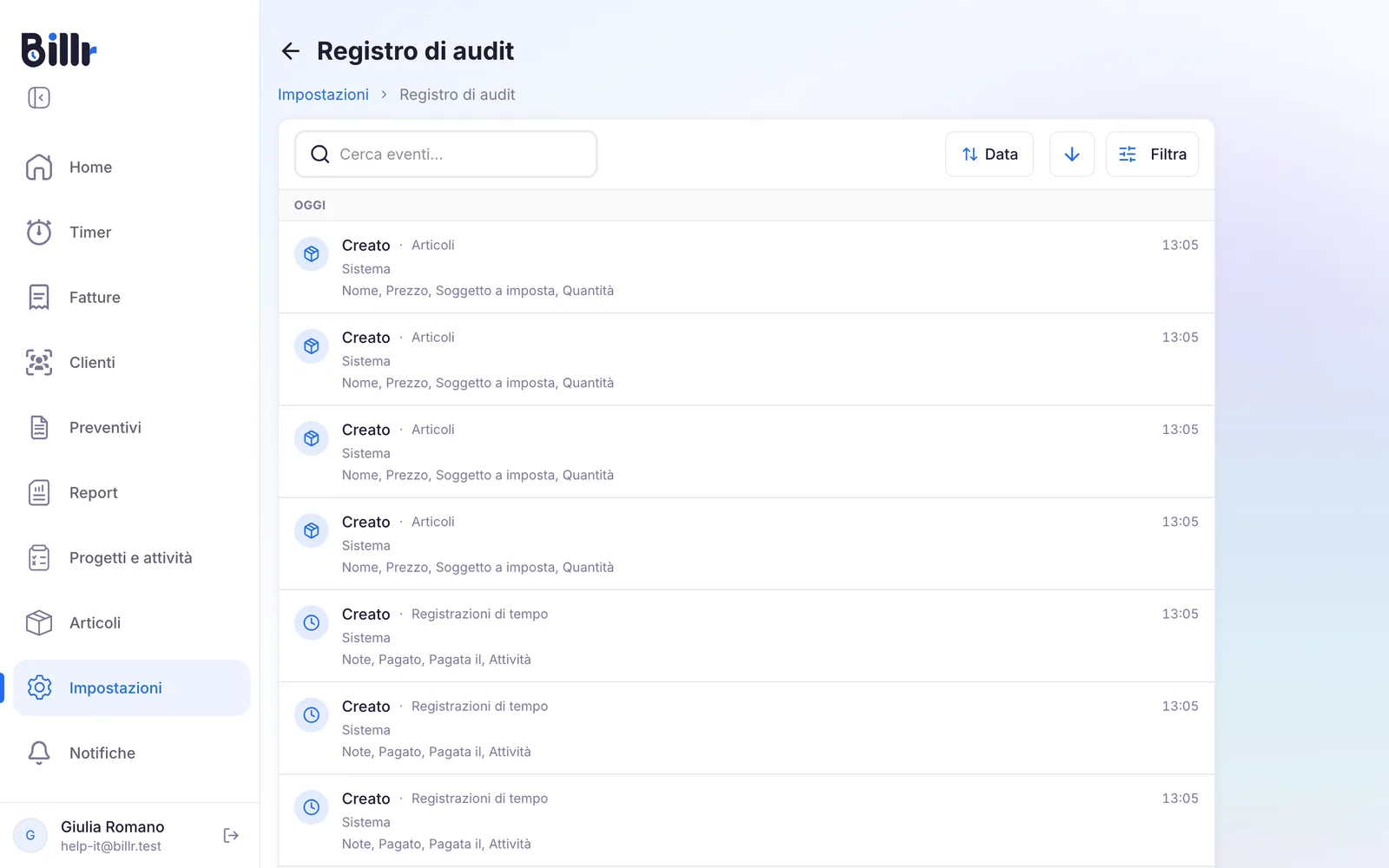
Il registro di audit è solo per il Proprietario, ed è incluso in Crew, Team e Business. Per una singola fattura, un progetto o un cliente, spesso basta la cronologia più breve sull'elemento stesso.
Domande frequenti
Come invito qualcuno nel mio team?
Vai su Impostazioni, Team e tocca Invita un membro.
Inserisci il suo indirizzo e-mail e scegli il ruolo.
Tocca Invia invito. Riceverà un'e-mail con un link per entrare nel tuo team, e con quel link può anche registrarsi con un account nuovo.
Un invito vale sette giorni. La schermata Team mostra quanto gli resta e ti lascia rispedirlo o revocarlo, e rispedirlo fa ripartire sette giorni. Invitare richiede Crew o superiore, con 5, 15 o 50 posti a seconda del piano.
Che differenza c'è tra Proprietario, Amministratore e Membro?
Tre ruoli, dal più al meno accesso.
Il Proprietario compra e gestisce il piano, può rimuovere chiunque ed è l'unico ad arrivare al registro di audit e alle impostazioni Stripe.
Un Amministratore gestisce il team, invita persone e vede i dati dei membri che gli fanno riferimento.
Un membro vede e crea il proprio lavoro.
Il ruolo si cambia in Impostazioni, Team, e con Trasferisci proprietà passi il team a un altro, dopodiché diventi tu Amministratore.
Cosa vedono i membri del mio team l'uno dell'altro?
Clienti e articoli sono di tutto il team. Il resto dipende dal ruolo. Il Proprietario e gli Amministratori vedono tutti i progetti; un membro vede solo i progetti assegnati a lui, e lo imposti in Modifica progetto, sotto Membri del team. Registrazioni di tempo: il Proprietario e gli Amministratori vedono quelle di tutti, un membro vede le sue. Fatture e preventivi: il Proprietario li vede tutti, un Amministratore vede i suoi più quelli delle persone che gli fanno riferimento, e un membro vede i suoi. Chi fa riferimento a quale Amministratore si imposta in Impostazioni, Team con Assegna un responsabile. Nella scheda Report scegli poi l'ambito, da tutta l'azienda fino a una sola persona.
Come vedo chi ha cambiato cosa?
Impostazioni, Registro di audit mostra ogni modifica nel team: chi, cosa, quando, e quali campi sono passati da quale valore a quale. Puoi filtrare per persona, ruolo, tipo di record, numero di fattura, cliente e intervallo di date. Il registro di audit è per il Proprietario e richiede Crew, Team o Business. Per un singolo record c'è anche il blocco più breve Cronologia sul record stesso.