टाइमर से अपना समय ट्रैक करें
Billr समय को उस टाइमर से ट्रैक करता है जिसे आप शुरू और बंद करते हैं, या उन घंटों से जो आप हाथ से जोड़ते हैं। समय का हर हिस्सा एक समय प्रविष्टि बनता है, इनवॉइस के लिए तैयार।
अपडेट किया गया
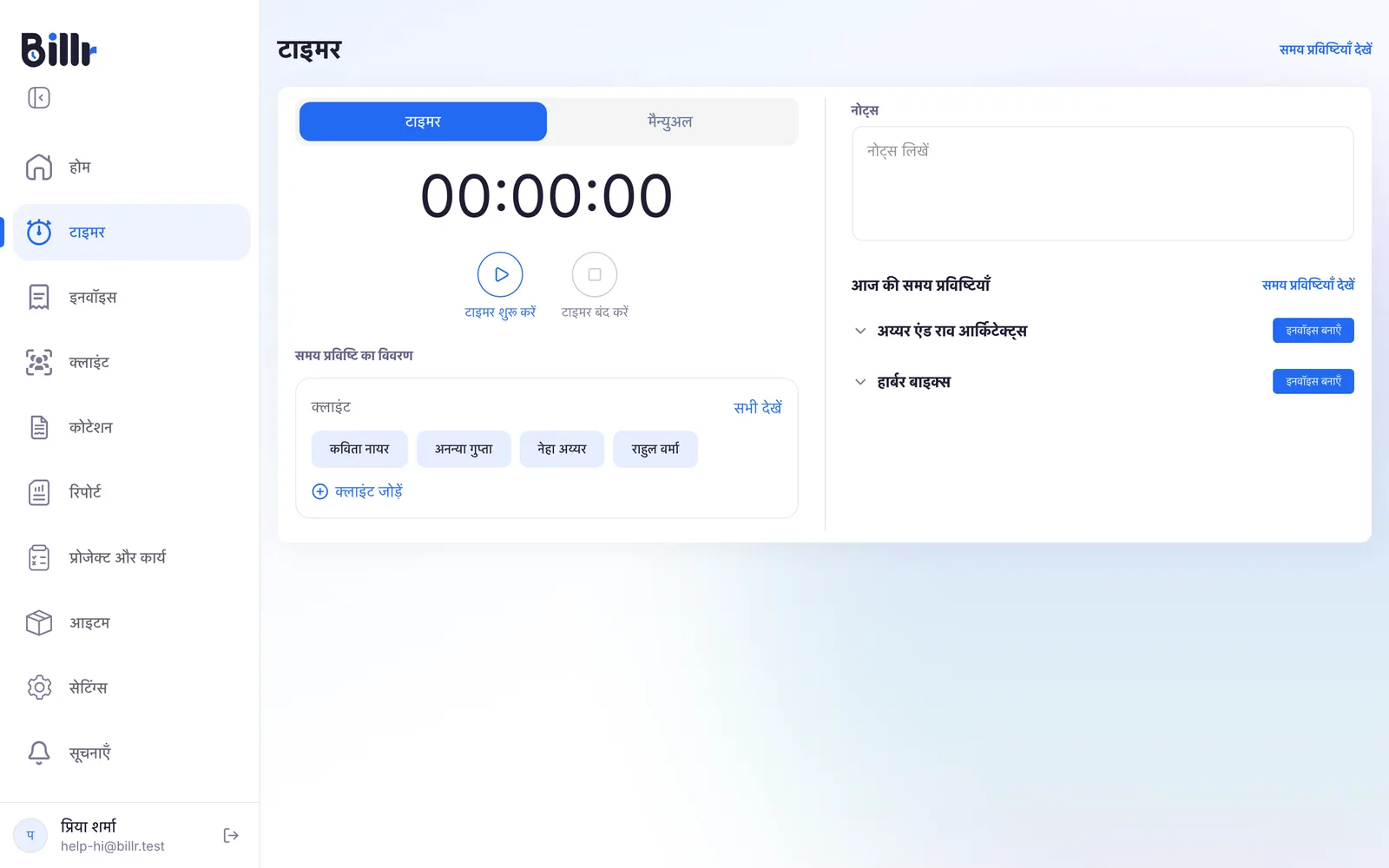
टाइमर से समय ट्रैक करें
- मेन्यू में टाइमर पर जाएँ।
- समय प्रविष्टि का विवरण में वह क्लाइंट चुनें जिसके लिए आप काम कर रहे हैं। अगर आप चाहते हैं कि समय किसी प्रोजेक्ट और कार्य के अंतर्गत समूहित हो, तो उन्हें जोड़ें। Billr बिना क्लाइंट के शुरू नहीं होता।
- चाहें तो नोट्स में लिखें कि आप क्या कर रहे हैं।
- टाइमर शुरू करें चुनें। बीच में रुकना पड़ा? टाइमर रोकें समय को रोककर रखता है और टाइमर जारी रखें आगे गिनता है।
- हो गया? टाइमर बंद करें चुनें और पुष्टि करें। Billr समय को एक समय प्रविष्टि के रूप में सहेज देता है।
दाईं ओर आज की समय प्रविष्टियाँ दिखाता है कि आपने आज क्या ट्रैक किया, क्लाइंट के अनुसार समूहित।
एक समय में केवल एक टाइमर चलता है। टीम में, किसी टीम सदस्य का शुरू किया गया टाइमर केवल वही टीम सदस्य बंद कर सकता है। मिलकर काम करने के बारे में ज़्यादा जानकारी टीम में है।
वे घंटे जोड़ें जिन्हें आप ट्रैक करना भूल गए
टाइमर शुरू करना भूल गए? समय बाद में जोड़ें।
- टाइमर स्क्रीन पर टाइमर से मैन्युअल पर जाएँ।
- क्लाइंट चुनें, और चाहें तो प्रोजेक्ट और कार्य।
- प्रारंभ तिथि और समय सेट करें और अवधि घंटों और मिनटों में डालें।
- नोट्स जोड़ें और सहेजें।
प्रविष्टि आपकी बाकी समय प्रविष्टियों के बीच आ जाती है, और आप उसे उसी तरह इनवॉइस करते हैं।
अपनी समय प्रविष्टियाँ देखें और ठीक करें
टाइमर स्क्रीन पर समय प्रविष्टियाँ देखें चुनें। समय प्रविष्टि इतिहास आपकी सभी समय प्रविष्टियाँ दिखाता है, क्लाइंट के अनुसार समूहित। प्रोजेक्ट के नाम या नोट्स से खोजें, सूची को क्रमबद्ध करें, या केवल इनवॉइस किया गया या इनवॉइस नहीं किया गया देखने के लिए फ़िल्टर इस्तेमाल करें।
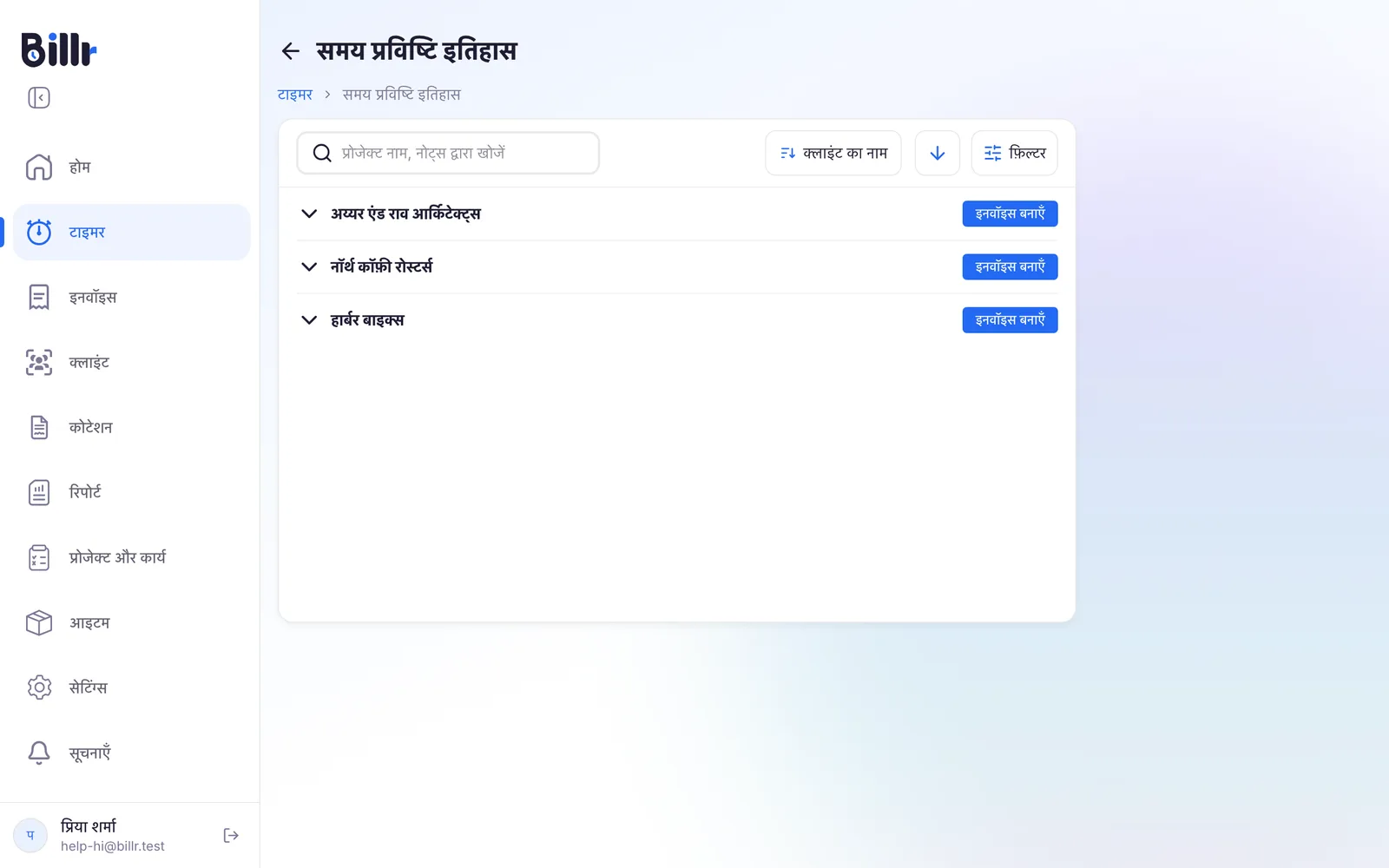
समय प्रविष्टि संपादित करें खोलने के लिए कोई प्रविष्टि चुनें। वहाँ आप प्रारंभ समय, अवधि, नोट्स, क्लाइंट, प्रोजेक्ट और कार्य बदलते हैं। समय प्रविष्टि हटाएँ उसे हटा देता है।
जिस प्रविष्टि का इनवॉइस बन चुका है, वह लॉक होती है। Billr उस इनवॉइस का नाम बताता है जिससे वह जुड़ी है, ताकि आप कारण देख सकें।
किसी घंटे को कौन सी दर मिलती है
समय प्रविष्टि अपनी प्रति घंटा दर प्रोजेक्ट से लेती है, नहीं तो क्लाइंट की डिफ़ॉल्ट प्रति घंटा दर से। दोनों न हों, तो दर शून्य होती है। क्लाइंट की दर आप क्लाइंट पर सेट करते हैं, और प्रोजेक्ट की दर प्रोजेक्ट पर; देखें क्लाइंट और प्रोजेक्ट और कार्य।
दर वाला घंटा बिल योग्य गिना जाता है। घंटे × दर बिल योग्य राशि है, जिसे आप किसी प्रोजेक्ट पर ट्रैक किए गए घंटे और बजट के बगल में देखते हैं।
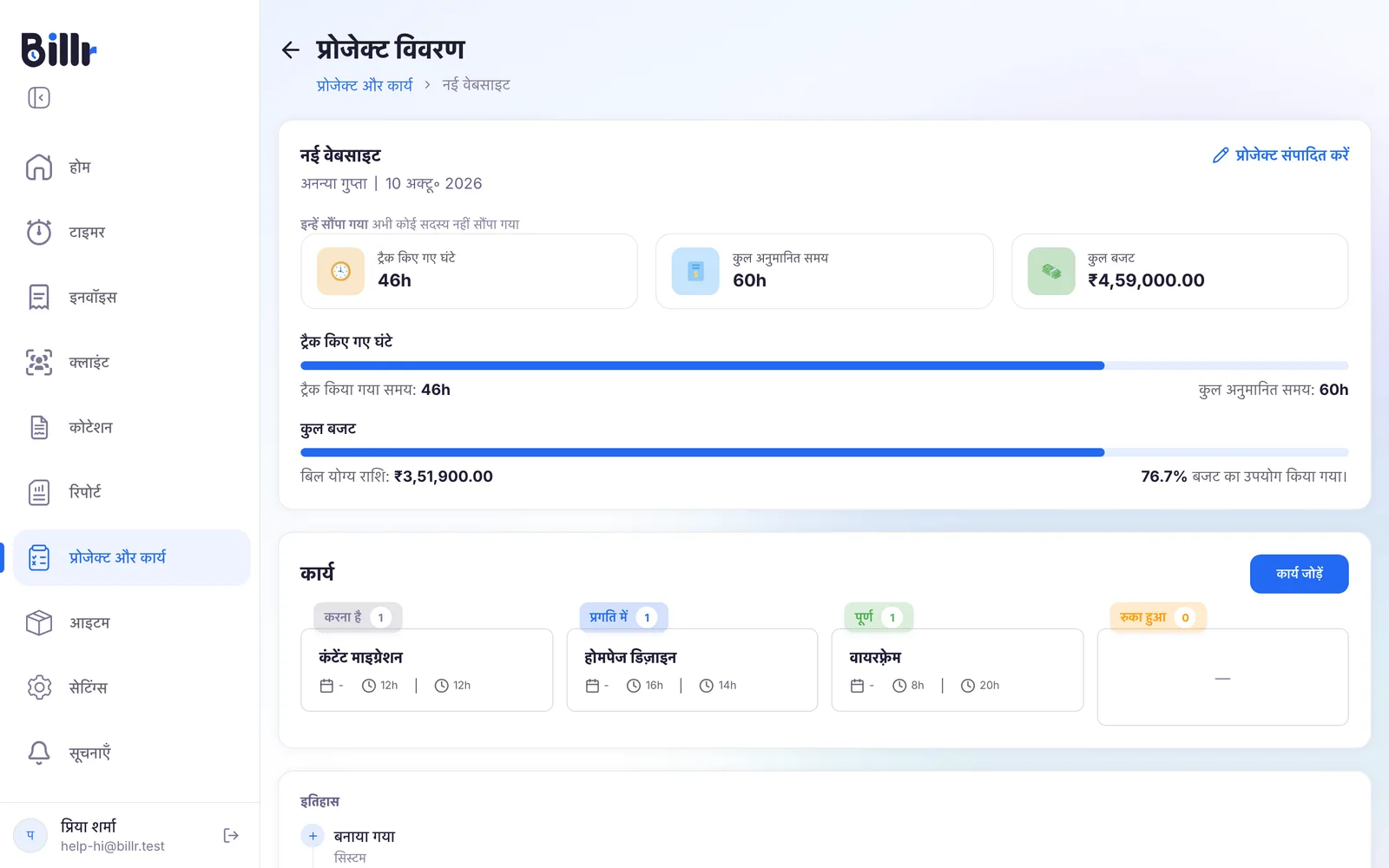
कोई क्लाइंट कम पैसा लाता दिखता है? पहले दर जाँचें। रिपोर्ट क्लाइंट और प्रोजेक्ट के अनुसार आपके बिल योग्य घंटे जोड़ती है।
अपने घंटों को इनवॉइस में बदलें
समय प्रविष्टि इतिहास में, जिस भी क्लाइंट का समय अभी इनवॉइस नहीं हुआ है, उसके पास इनवॉइस बनाएँ बटन है। उसे चुनें, फिर चुनें कि घंटे इनवॉइस पर कैसे दिखें: सब एक साथ, प्रोजेक्ट के अनुसार, कार्य और प्रोजेक्ट के अनुसार या अलग पंक्तियाँ।
आपको एक ड्राफ़्ट इनवॉइस मिलता है जिसमें पंक्तियाँ पहले से हैं। उसे भेजते ही वे समय प्रविष्टियाँ इनवॉइस की गई मानी जाती हैं। बाकी चरण इनवॉइस बनाएँ और भेजें में हैं।
अक्सर पूछे जाने वाले सवाल
टाइमर कैसे शुरू और बंद करूँ?
टाइमर टैब खोलें और एक क्लाइंट चुनें, और चाहें तो प्रोजेक्ट और कार्य भी। क्लाइंट के बिना ऐप पहले एक चुनने को कहता है।
टाइमर शुरू करें समय की गिनती शुरू करता है।
टाइमर रोकें बीच में रुकावट पर उसे थाम लेता है, और टाइमर जारी रखें आगे बढ़ाता है।
बंद करें और सहेजें इसे नोट्स, अवधि और बिल योग्य राशि के साथ समय प्रविष्टि के रूप में सहेज देता है।
ऐप बंद करने पर क्या टाइमर चलता रहता है?
हाँ। Billr स्क्रीन चालू रहने के दौरान सेकंड नहीं गिनता; वह शुरू करने का क्षण सहेजता है और लौटने पर बीता हुआ समय निकाल लेता है। फ़ोन लॉक करना, ऐप बदलना या नेटवर्क चले जाना आपका एक मिनट भी नहीं ले जाता। एक समय में सिर्फ़ एक टाइमर चल सकता है, और चलता हुआ टाइमर हर स्क्रीन पर दिखता है, ताकि आप उसे भूलें नहीं।
मैं समय प्रविष्टि कैसे ठीक करूँ?
टाइमर, समय प्रविष्टियाँ देखें पर जाएँ और प्रविष्टि पर टैप करें। समय प्रविष्टि संपादित करें से आप शुरू का समय, अवधि, नोट्स, क्लाइंट, प्रोजेक्ट और कार्य बदल सकते हैं। एक बार इनवॉइस बन जाने पर प्रविष्टि लॉक हो जाती है और ऐप बता देता है कि वह किस इनवॉइस की है। अगर आपका फ़ॉर्म खुला रहते हुए किसी साथी ने वही प्रविष्टि बदली हो, तो Billr पूछता है कि उनका संस्करण लोड करें या उस पर अपना लिख दें।
क्या मैं वे घंटे जोड़ सकता हूँ जो दर्ज करना भूल गया?
हाँ। टाइमर स्क्रीन पर टाइमर से मैन्युअल पर जाएँ।
क्लाइंट चुनें।
जिस तारीख और समय पर काम शुरू हुआ था, वह चुनें।
अवधि घंटों में भरें और अपने नोट्स जोड़ें।
सहेजें, और प्रविष्टि आपके समय रिकॉर्ड में बाकी दर्ज घंटों के बगल में आ जाती है, इनवॉइस बनाने के लिए तैयार।
समय प्रविष्टि कौन सी प्रति घंटा दर लेती है?
अगर प्रोजेक्ट की अपनी दर है तो Billr वही लेता है, नहीं तो क्लाइंट की डिफ़ॉल्ट प्रति घंटा दर, और वह भी न हो तो शून्य। क्लाइंट की दर आप क्लाइंट में डिफ़ॉल्ट प्रति घंटा दर पर सेट करते हैं, और प्रोजेक्ट की दर प्रोजेक्ट पर ही। दर हर प्रविष्टि के साथ सहेजी जाती है, इसलिए बाद में दर बढ़ाने से पुरानी प्रविष्टियों की बिल योग्य राशि नहीं बदलती।
दर्ज किए गए घंटों को इनवॉइस में कैसे बदलूँ?
टाइमर, समय प्रविष्टियाँ देखें खोलें। जिस भी क्लाइंट का समय अभी इनवॉइस में नहीं गया है, उस पर इनवॉइस बनाएँ बटन दिखता है। फिर Billr पूछता है कि घंटे इनवॉइस पर कैसे दिखें।
सब एक साथ, एक ही पंक्ति में।
प्रोजेक्ट के अनुसार।
कार्य और प्रोजेक्ट के अनुसार।
अलग पंक्तियाँ, हर प्रविष्टि के लिए एक।
एक विकल्प चुनिए और आपको भरी हुई पंक्तियों वाला ड्राफ़्ट इनवॉइस मिल जाता है। भेजते ही वे प्रविष्टियाँ इनवॉइस में गिनी जाती हैं और फिर संपादित नहीं हो सकतीं।
रिपोर्ट में बिल योग्य घंटे किन्हें गिना जाता है?
समय प्रविष्टि तब बिल योग्य गिनी जाती है जब उसकी प्रति घंटा दर शून्य से ऊपर हो। बिना दर वाले क्लाइंट या प्रोजेक्ट पर दर्ज किए गए घंटे आपके कुल घंटों में गिने जाते हैं, पर बिल योग्य में नहीं। उपयोग यानी बिल योग्य घंटे बँटा कुल घंटे, और प्रभावी दर यानी आपकी आय बँटा काम किए गए घंटे। इसलिए अगर कोई क्लाइंट कम फ़ायदेमंद लगे, तो पहले उस क्लाइंट या प्रोजेक्ट की डिफ़ॉल्ट प्रति घंटा दर देखें।