Importa, esporta e modifica in blocco
Passi da un altro strumento, o vuoi aumentare tutti i prezzi in una volta? Billr legge clienti e articoli da un file CSV, li esporta allo stesso modo e aggiorna ciò che hai modificato quando importi di nuovo il file.
Aggiornato

Dove trovarlo
Vai in Impostazioni, Altre opzioni e scegli Importa ed esporta. Importare è qualcosa che fai ogni tanto, per questo si trova qui e non negli elenchi che usi ogni giorno. Anche i membri del team possono usarlo.
Porta clienti o articoli da un altro strumento
- Esporta i tuoi clienti o il tuo listino prezzi dall'altro strumento, oppure salva il tuo foglio di calcolo come CSV.
- In Billr scegli Importa clienti da CSV o Importa articoli da CSV e scegli il file.
- Billr ti mostra cosa ha trovato prima di salvare qualcosa: quanti sono nuovi, quali righe ha escluso e perché, e quali colonne non ha usato.
- Scegli il pulsante in basso per salvare.
La prima riga del file dà il nome alle colonne. Billr legge i nomi più comuni nelle sue dieci lingue, quindi Nome, Name o Nom funzionano tutti, con virgole o punti e virgola. Per gli articoli Nome è obbligatorio; Descrizione, Unità, Prezzo e Imposta sono facoltativi. Un'unità si può scrivere come ora, giorno o unità, anche in inglese. Per i clienti è obbligatorio un nome o un'azienda.
Un cliente o un articolo che hai già non viene aggiunto due volte. Billr riconosce un articolo dal nome, e un cliente dal nome e dal primo indirizzo e-mail.
Hai scelto il file sbagliato? Un elenco di clienti in Importa articoli da CSV, o il contrario, viene rifiutato: Billr ti dice che tipo di elenco è e non importa nulla.
Modifica molti prezzi in una volta
Aumenti le tariffe per il nuovo anno, o correggi un intero listino? Fallo in un foglio di calcolo invece che articolo per articolo.
- Scegli Esporta articoli come CSV. Ottieni un file con una riga per articolo: ID, Name, Description, Unit, Price, Taxable e HSN/SAC.
- Apri il file in Excel, Numbers o Fogli Google e modifica i prezzi. Puoi anche rinominare un articolo, cambiarne la descrizione o aggiungere in fondo una riga per un nuovo articolo.
- Salvalo di nuovo come CSV.
- Scegli Importa articoli da CSV e scegli il file. Billr ti mostra ora quanti articoli sono nuovi, quanti vengono aggiornati e quanti restano invariati.
- Scegli il pulsante in basso, per esempio Salva 4 modifiche.
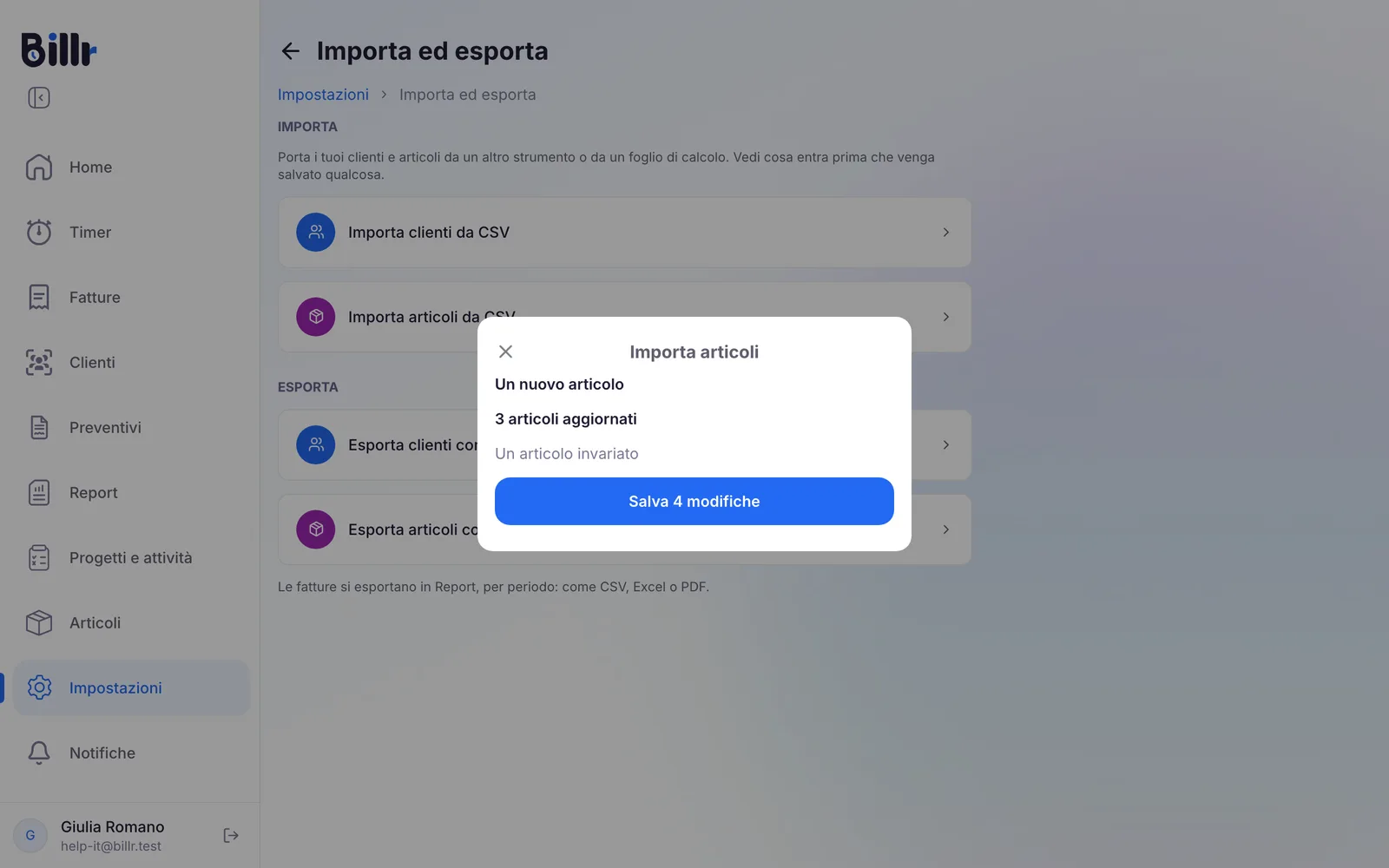
La colonna ID è il modo in cui Billr ritrova ogni articolo, anche dopo che l'hai rinominato. Lasciala com'è. Una riga senza ID viene cercata per nome, e un nome che Billr non conosce diventa un nuovo articolo.
Modifica i dati di molti clienti in una volta
I clienti funzionano allo stesso modo. Scegli Esporta clienti come CSV, modifica nel foglio di calcolo indirizzi, identificativi fiscali o tariffe orarie e importa il file con Importa clienti da CSV. Billr aggiorna i clienti che hai modificato e lascia gli altri come sono.
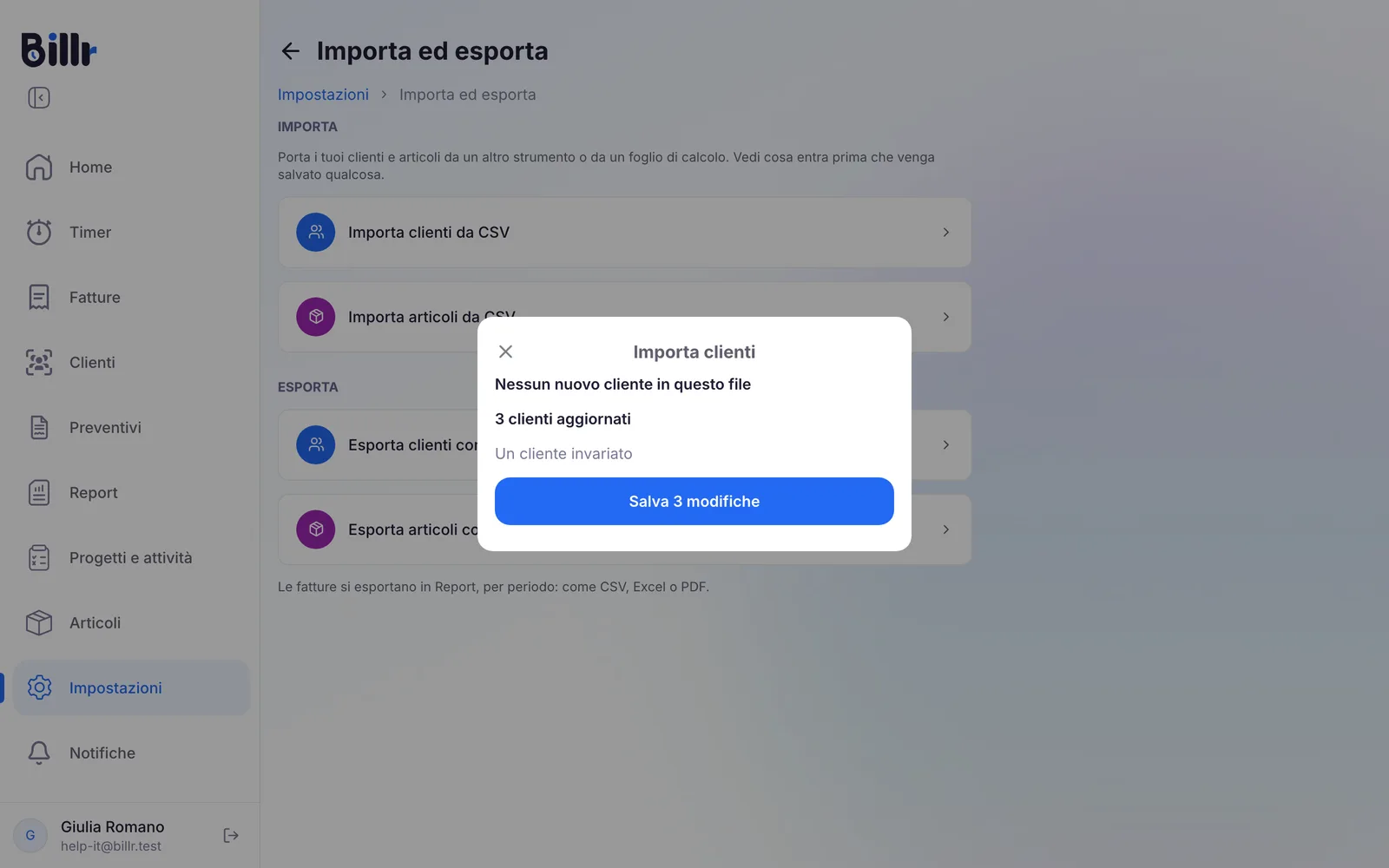
Cosa cambia e cosa resta
- Cambia solo ciò che è nel file. Una colonna che elimini, o una cella che lasci vuota, lascia quel campo com'è. Un file con solo Name e Price modifica i prezzi e nient'altro.
- Le fatture e i preventivi che hai già fatto non cambiano. Una riga di una fattura è una copia dell'articolo, vedi Salva articoli per fatture e preventivi.
- Non viene eliminato nulla. Un articolo o un cliente che togli dal file resta in Billr. Eliminalo dall'elenco se non ti serve più.
- Una riga presente due volte nel file viene usata una volta sola; la seconda viene esclusa e Billr te lo dice.
- Ciò che un foglio di calcolo riscrive non è una modifica. Numbers ed Excel amano trasformare 00184 in 184, togliere lo 0 iniziale di un numero di telefono o scrivere un identificativo fiscale come numero. Billr vede che il valore è lo stesso e lascia il cliente com'era, quindi conta solo ciò che hai cambiato davvero.
Billr scrive il CSV come se lo aspetta un foglio di calcolo sul tuo dispositivo. Dove un decimale si scrive con la virgola, come in 49,95, le colonne sono separate da punti e virgola; altrove da virgole, con 49.95. Questo segue la regione del tuo telefono o computer, non la lingua di Billr, così il file si apre in Excel o Numbers con ogni colonna al suo posto. Quando importi, Billr legge entrambi, quindi 1.250,50 e 1,250.50 sono lo stesso prezzo.
Le fatture si esportano nel Report, per periodo: come CSV, Excel o PDF.
Domande frequenti
Posso importare i miei clienti da un altro strumento?
Sì. Esporta i tuoi clienti dall'altro strumento come file CSV, oppure salva il tuo foglio di calcolo come CSV. In Billr vai in Impostazioni, Altre opzioni, Importa ed esporta e scegli Importa clienti da CSV. Billr legge i nomi di colonna più comuni in dieci lingue e ti mostra quanti clienti sono nuovi, quali righe esclude e quali colonne non usa, prima di salvare qualcosa. È obbligatorio solo un nome o un'azienda. Un cliente che hai già, con lo stesso nome e lo stesso primo indirizzo e-mail, non viene aggiunto due volte.
Posso importare il mio listino prezzi o i miei articoli?
Sì. Salva il tuo listino prezzi come file CSV con una colonna per il nome e, se vuoi, la descrizione, l'unità, il prezzo e se l'articolo è soggetto a imposta. Vai in Impostazioni, Altre opzioni, Importa ed esporta e scegli Importa articoli da CSV. Billr ti mostra cosa ha trovato prima di salvare qualcosa. Un'unità si può scrivere come ora, giorno o unità, anche in inglese, e i prezzi con la virgola o con il punto funzionano entrambi. Un articolo che hai già, con lo stesso nome, non viene aggiunto due volte.
Come modifico i prezzi di molti articoli in una volta?
Fallo in un foglio di calcolo. Vai in Impostazioni, Altre opzioni, Importa ed esporta e scegli Esporta articoli come CSV. Apri il file in Excel, Numbers o Fogli Google, modifica i prezzi, salvalo come CSV e importalo di nuovo con Importa articoli da CSV. Billr ti mostra quanti articoli sono nuovi, aggiornati e invariati, e salva solo quando scegli il pulsante.
Lascia la colonna ID com'è: è così che Billr ritrova ogni articolo, anche dopo che l'hai rinominato. Cambia solo ciò che è nel file; una cella vuota lascia quel campo com'è. Le fatture e i preventivi che hai già fatto mantengono i loro prezzi.
Posso modificare i dati di molti clienti in una volta?
Sì. Vai in Impostazioni, Altre opzioni, Importa ed esporta e scegli Esporta clienti come CSV. Modifica in un foglio di calcolo indirizzi, identificativi fiscali, tariffe orarie o altri dati, salva il file come CSV e importalo con Importa clienti da CSV. Billr aggiorna i clienti che hai modificato e lascia gli altri come sono. Mantieni la colonna ID: è così che Billr ritrova ogni cliente. Una cella vuota non cambia nulla, e un cliente che togli dal file non viene eliminato.
Posso esportare i miei clienti e articoli?
Sì, come file CSV che si apre in Excel, Numbers o Fogli Google. Vai in Impostazioni, Altre opzioni, Importa ed esporta e scegli Esporta clienti come CSV o Esporta articoli come CSV. Il file segue la regione del tuo telefono: dove i decimali si scrivono con la virgola, usa il punto e virgola tra le colonne e la virgola decimale negli importi, così Excel lo apre nelle colonne giuste. L'esportazione funziona in ogni piano, anche per i membri del team. Le fatture si esportano nel Report, per periodo.
Excel mette il mio CSV in una sola colonna, oppure Billr rifiuta il mio file. Cosa faccio?
Una sola colonna in Excel: esporta di nuovo il file da Billr. L'esportazione segue la regione del tuo telefono, quindi in una regione che scrive 49,95 usa il punto e virgola tra le colonne ed Excel le separa. Quando importi, Billr legge sia il punto e virgola sia la virgola, e sia la virgola decimale sia il punto decimale.
Billr dice che il file è del tipo sbagliato: hai scelto un elenco di articoli in Importa clienti, o viceversa. In quel caso Billr non importa nulla. Scegli il file giusto, oppure usa l'altra importazione.
Mantieni la colonna ID quando importi un file che hai esportato: con quella Billr aggiorna i tuoi clienti o articoli invece di aggiungerli di nuovo. Se un foglio di calcolo riscrive un numero di telefono o un identificativo fiscale, per esempio togliendo uno zero iniziale, non conta come modifica.