Importieren, exportieren und vieles auf einmal ändern
Du wechselst von einem anderen Programm, oder willst alle Preise auf einmal erhöhen? Billr liest deine Kunden und Artikel aus einer CSV-Datei, exportiert sie auf demselben Weg und aktualisiert, was du geändert hast, wenn du die Datei wieder importierst.
Aktualisiert

Wo du es findest
Geh zu Einstellungen, Weitere Optionen und wähle Importieren und exportieren. Importieren machst du nur ab und zu, deshalb steht es hier und nicht in den Listen, die du jeden Tag benutzt. Teammitglieder können es auch.
Kunden oder Artikel aus einem anderen Programm holen
- Exportiere deine Kunden oder deine Preisliste aus dem anderen Programm, oder speichere deine Tabelle als CSV.
- Wähle in Billr Kunden aus CSV importieren oder Artikel aus CSV importieren und wähle die Datei.
- Billr zeigt dir, was es gefunden hat, bevor es etwas speichert: wie viele neu sind, welche Zeilen es ausgelassen hat und warum, und welche Spalten es nicht verwendet hat.
- Wähle den Knopf unten, um zu speichern.
Die erste Zeile der Datei benennt die Spalten. Billr liest die üblichen Namen in seinen zehn Sprachen, also funktionieren Name, Naam oder Nom alle, mit Kommas oder Semikolons. Für Artikel ist Name Pflicht; Beschreibung, Einheit, Preis und Steuer sind freiwillig. Eine Einheit darfst du als Stunde, Tag oder Stück schreiben, auch auf Englisch. Für Kunden ist ein Name oder eine Firma Pflicht.
Einen Kunden oder Artikel, den du schon hast, legt Billr nicht doppelt an. Billr erkennt einen Artikel am Namen und einen Kunden am Namen und an der ersten E-Mail-Adresse.
Die falsche Datei gewählt? Eine Kundenliste unter Artikel aus CSV importieren, oder umgekehrt, wird abgelehnt: Billr sagt dir, welche Art Liste es ist, und importiert nichts.
Viele Preise auf einmal ändern
Du erhöhst deine Preise zum neuen Jahr, oder korrigierst eine ganze Preisliste? Mach es in einer Tabelle statt Artikel für Artikel.
- Wähle Artikel als CSV exportieren. Du bekommst eine Datei mit einer Zeile pro Artikel: ID, Name, Description, Unit, Price, Taxable und HSN/SAC.
- Öffne die Datei in Excel, Numbers oder Google Tabellen und ändere die Preise. Du kannst auch einen Artikel umbenennen, seine Beschreibung ändern oder unten eine Zeile für einen neuen Artikel hinzufügen.
- Speichere sie wieder als CSV.
- Wähle Artikel aus CSV importieren und wähle die Datei. Billr zeigt dir jetzt, wie viele Artikel neu sind, wie viele aktualisiert werden und wie viele unverändert bleiben.
- Wähle den Knopf unten, zum Beispiel 4 Änderungen speichern.
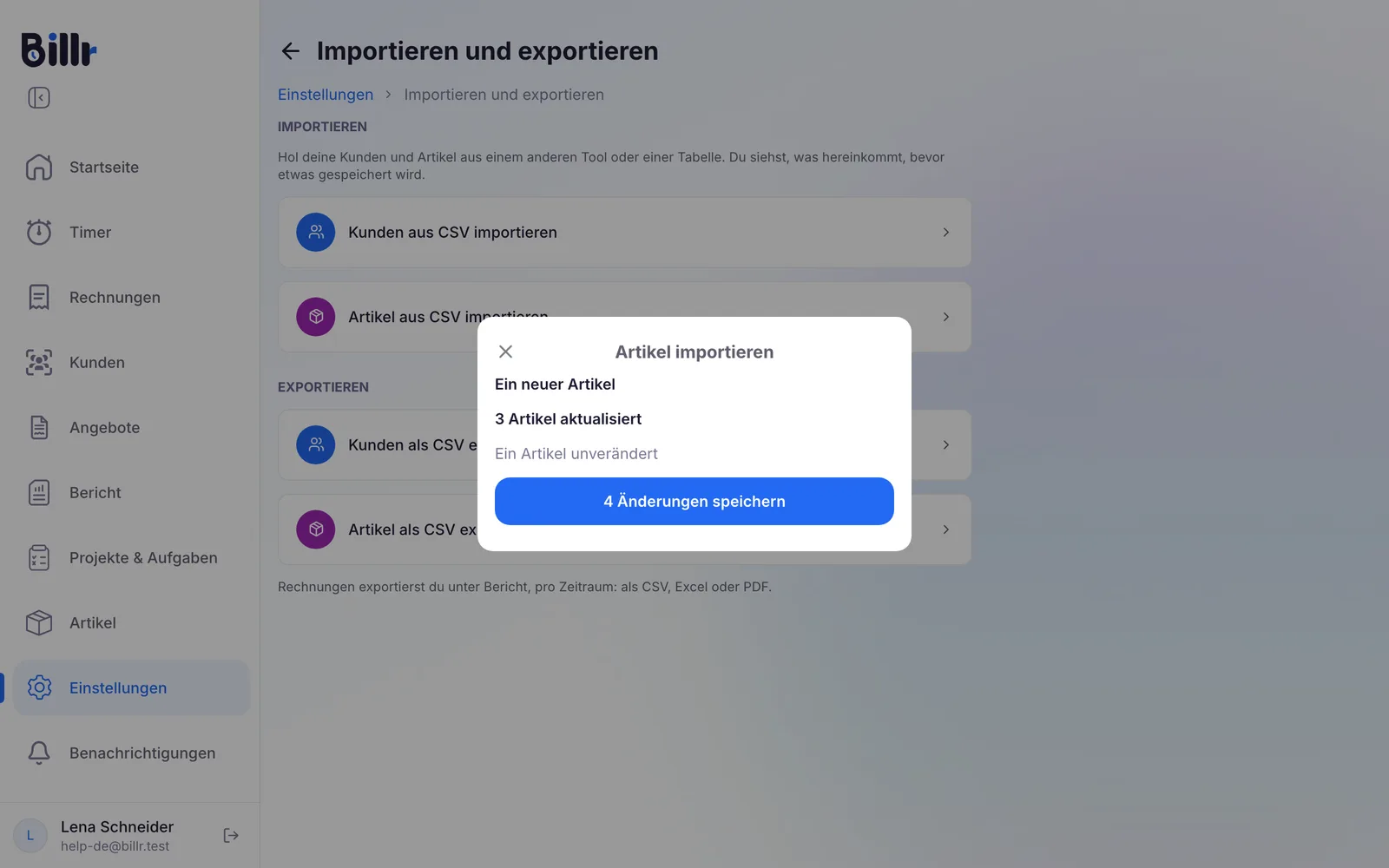
An der Spalte ID findet Billr jeden Artikel wieder, auch wenn du ihn umbenannt hast. Lass sie, wie sie ist. Eine Zeile ohne ID sucht Billr über den Namen, und ein Name, den Billr nicht kennt, wird ein neuer Artikel.
Die Daten vieler Kunden auf einmal ändern
Kunden funktionieren genauso. Wähle Kunden als CSV exportieren, ändere in der Tabelle Adressen, Steuernummern oder Stundensätze und importiere die Datei mit Kunden aus CSV importieren. Billr aktualisiert die Kunden, die du geändert hast, und lässt den Rest, wie er ist.
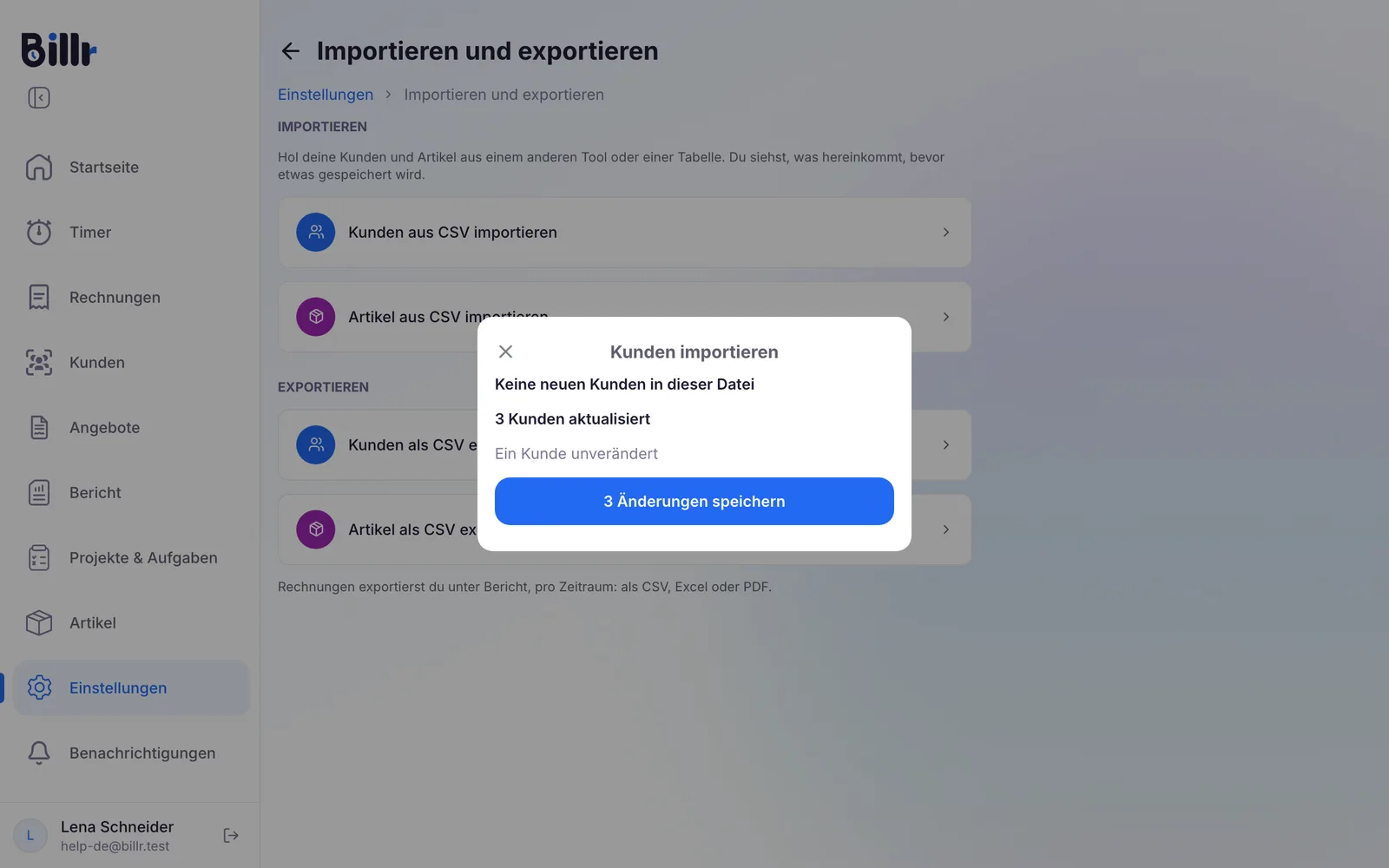
Was sich ändert und was bleibt
- Nur was in der Datei steht, ändert sich. Eine Spalte, die du löschst, oder eine Zelle, die du leer lässt, lässt dieses Feld, wie es ist. Eine Datei mit nur Name und Price ändert die Preise und sonst nichts.
- Rechnungen und Angebote, die du schon erstellt hast, ändern sich nicht. Eine Position auf einer Rechnung ist eine Kopie des Artikels, siehe Artikel für Rechnungen und Angebote speichern.
- Nichts wird gelöscht. Ein Artikel oder Kunde, den du aus der Datei entfernst, bleibt in Billr. Lösch ihn in der Liste, wenn du ihn nicht mehr brauchst.
- Eine Zeile, die zweimal in der Datei steht, verwendet Billr einmal; die zweite lässt es aus und sagt dir das.
- Was eine Tabellenkalkulation umschreibt, ist keine Änderung. Numbers und Excel machen gern aus 00184 eine 184, streichen die 0 am Anfang einer Telefonnummer oder schreiben eine Steuernummer als Zahl. Billr erkennt, dass der Wert derselbe ist, und lässt den Kunden, wie er war, also zählt nur, was du wirklich geändert hast.
Billr schreibt die CSV so, wie eine Tabellenkalkulation auf deinem Gerät sie erwartet. Wo eine Dezimalzahl mit Komma geschrieben wird, wie 49,95, sind die Spalten durch Semikolons getrennt; anderswo durch Kommas, mit 49.95. Das richtet sich nach der Region deines Telefons oder Computers, nicht nach der Sprache von Billr, also öffnet sich die Datei in Excel oder Numbers mit jeder Spalte an ihrem Platz. Beim Importieren liest Billr beides, also sind 1.250,50 und 1,250.50 derselbe Preis.
Rechnungen exportierst du im Bericht, pro Zeitraum: als CSV, Excel oder PDF.
Häufige Fragen
Kann ich meine Kunden aus einem anderen Programm importieren?
Ja. Exportiere deine Kunden aus dem anderen Programm als CSV-Datei, oder speichere deine Tabelle als CSV. Geh in Billr zu Einstellungen, Weitere Optionen, Importieren und exportieren und wähle Kunden aus CSV importieren. Billr liest die üblichen Spaltennamen in zehn Sprachen und zeigt dir, wie viele Kunden neu sind, welche Zeilen es auslässt und welche Spalten es nicht verwendet, bevor etwas gespeichert wird. Nur ein Name oder eine Firma ist Pflicht. Einen Kunden, den du schon hast, mit demselben Namen und derselben ersten E-Mail-Adresse, legt Billr nicht doppelt an.
Kann ich meine Preisliste oder meine Artikel importieren?
Ja. Speichere deine Preisliste als CSV-Datei mit einer Spalte für den Namen und, wenn du willst, für Beschreibung, Einheit, Preis und ob der Artikel steuerpflichtig ist. Geh zu Einstellungen, Weitere Optionen, Importieren und exportieren und wähle Artikel aus CSV importieren. Billr zeigt dir, was es gefunden hat, bevor etwas gespeichert wird. Eine Einheit darfst du als Stunde, Tag oder Stück schreiben, auch auf Englisch, und Preise mit Komma oder Punkt funktionieren beide. Einen Artikel, den du schon hast, mit demselben Namen, legt Billr nicht doppelt an.
Wie ändere ich die Preise vieler Artikel auf einmal?
Das machst du in einer Tabelle. Geh zu Einstellungen, Weitere Optionen, Importieren und exportieren und wähle Artikel als CSV exportieren. Öffne die Datei in Excel, Numbers oder Google Tabellen, ändere die Preise, speichere sie als CSV und importiere sie wieder mit Artikel aus CSV importieren. Billr zeigt dir, wie viele Artikel neu sind, aktualisiert werden und unverändert bleiben, und speichert erst, wenn du den Knopf wählst.
Lass die Spalte ID, wie sie ist: Daran findet Billr jeden Artikel wieder, auch nach einer Umbenennung. Nur was in der Datei steht, ändert sich; eine leere Zelle lässt das Feld, wie es ist. Rechnungen und Angebote, die du schon erstellt hast, behalten ihre Preise.
Kann ich die Daten vieler Kunden auf einmal ändern?
Ja. Geh zu Einstellungen, Weitere Optionen, Importieren und exportieren und wähle Kunden als CSV exportieren. Ändere in einer Tabelle Adressen, Steuernummern, Stundensätze oder andere Daten, speichere die Datei als CSV und importiere sie mit Kunden aus CSV importieren. Billr aktualisiert die Kunden, die du geändert hast, und lässt den Rest, wie er ist. Behalte die Spalte ID: Daran findet Billr jeden Kunden wieder. Eine leere Zelle ändert nichts, und ein Kunde, den du aus der Datei entfernst, wird nicht gelöscht.
Kann ich meine Kunden und Artikel exportieren?
Ja, als CSV-Datei, die sich in Excel, Numbers oder Google Tabellen öffnen lässt. Geh zu Einstellungen, Weitere Optionen, Importieren und exportieren und wähle Kunden als CSV exportieren oder Artikel als CSV exportieren. Die Datei folgt der Region deines Handys: Wo Dezimalzahlen mit Komma geschrieben werden, trennt sie die Spalten mit Semikolon und schreibt ein Dezimalkomma, damit Excel sie in den richtigen Spalten öffnet. Exportieren geht in jedem Tarif, auch für Teammitglieder. Rechnungen exportierst du im Bericht, pro Zeitraum.
Excel zeigt meine CSV in einer Spalte, oder Billr lehnt meine Datei ab. Was nun?
Alles in einer Spalte in Excel: Exportiere die Datei noch einmal aus Billr. Der Export folgt der Region deines Handys, also trennt er in einer Region, die 49,95 schreibt, die Spalten mit Semikolon, und Excel teilt sie auf. Beim Import liest Billr Semikolons und Kommas, und Dezimalkommas und Dezimalpunkte.
Billr sagt, die Datei sei die falsche Art: Du hast unter Kunden importieren eine Artikelliste gewählt, oder umgekehrt. Billr importiert dann nichts. Wähl die richtige Datei oder nimm den anderen Import.
Behalte die Spalte ID, wenn du eine exportierte Datei importierst: Mit ihr aktualisiert Billr deine Kunden oder Artikel, statt sie noch einmal anzulegen. Schreibt eine Tabellenkalkulation eine Telefonnummer oder Steuernummer um, etwa indem sie eine führende Null weglässt, zählt das nicht als Änderung.