Importer, exporter et modifier en masse
Vous quittez un autre outil, ou vous augmentez tous vos prix d'un coup ? Billr lit vos clients et vos articles depuis un fichier CSV, les exporte de la même façon et met à jour ce que vous avez modifié quand vous importez à nouveau le fichier.
Mis à jour le

Où le trouver
Allez dans Paramètres, Plus d'options et choisissez Importer et exporter. Vous importez de temps en temps, c'est pourquoi c'est ici et non dans les listes que vous utilisez tous les jours. Les membres de l'équipe peuvent aussi s'en servir.
Reprendre vos clients ou vos articles d'un autre outil
- Exportez vos clients ou votre liste de prix depuis l'autre outil, ou enregistrez votre tableur au format CSV.
- Dans Billr, choisissez Importer des clients depuis un CSV ou Importer des articles depuis un CSV et choisissez le fichier.
- Billr vous montre ce qu'il a trouvé avant d'enregistrer quoi que ce soit : combien sont nouveaux, quelles lignes il a écartées et pourquoi, et quelles colonnes il n'a pas utilisées.
- Choisissez le bouton en bas pour enregistrer.
La première ligne du fichier nomme les colonnes. Billr lit les noms habituels dans ses dix langues, donc Nom, Name ou Nombre fonctionnent tous, avec des virgules ou des points-virgules. Pour les articles, Nom est obligatoire ; Description, Unité, Prix et Taxe sont facultatifs. Une unité peut s'écrire heure, jour ou unité, aussi en anglais. Pour les clients, un nom ou une entreprise est obligatoire.
Un client ou un article que vous avez déjà n'est pas ajouté deux fois. Billr reconnaît un article à son nom, et un client à son nom et à sa première adresse e-mail.
Vous avez choisi le mauvais fichier ? Une liste de clients dans Importer des articles depuis un CSV, ou l'inverse, est refusée : Billr vous dit de quel type de liste il s'agit et n'importe rien.
Modifier de nombreux prix d'un coup
Vous augmentez vos tarifs pour la nouvelle année, ou vous corrigez toute une liste de prix ? Faites-le dans un tableur plutôt qu'article par article.
- Choisissez Exporter les articles en CSV. Vous obtenez un fichier avec une ligne par article : ID, Name, Description, Unit, Price, Taxable et HSN/SAC.
- Ouvrez le fichier dans Excel, Numbers ou Google Sheets et modifiez les prix. Vous pouvez aussi renommer un article, changer sa description, ou ajouter en bas une ligne pour un nouvel article.
- Enregistrez-le à nouveau au format CSV.
- Choisissez Importer des articles depuis un CSV et choisissez le fichier. Billr vous montre maintenant combien d'articles sont nouveaux, combien sont mis à jour et combien sont inchangés.
- Choisissez le bouton en bas, par exemple Enregistrer 4 modifications.
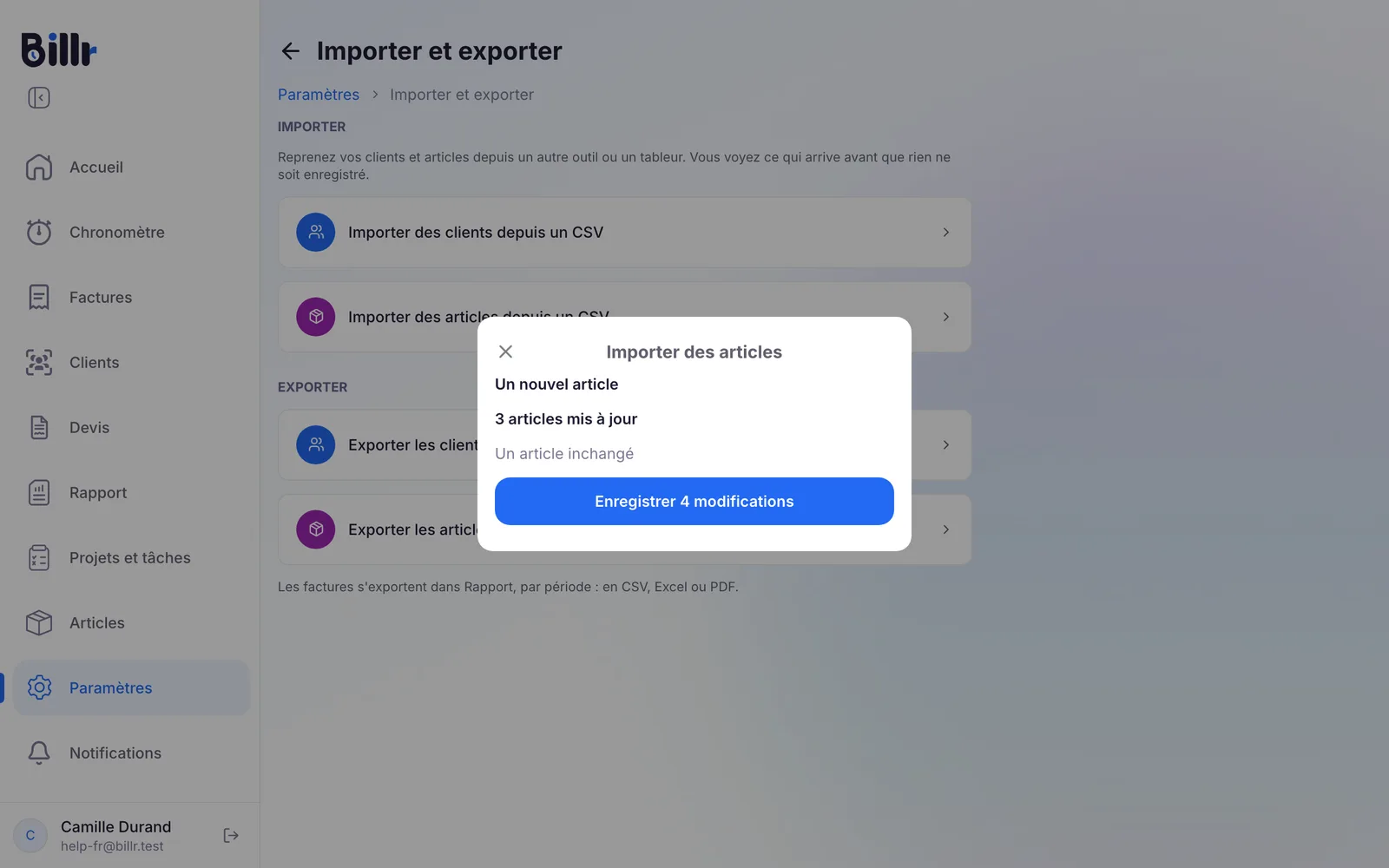
La colonne ID permet à Billr de retrouver chaque article, même après un changement de nom. Laissez-la telle quelle. Une ligne sans ID est retrouvée par son nom, et un nom que Billr ne connaît pas devient un nouvel article.
Modifier les coordonnées de nombreux clients d'un coup
Les clients fonctionnent de la même façon. Choisissez Exporter les clients en CSV, modifiez dans le tableur les adresses, les numéros fiscaux ou les taux horaires, et importez le fichier avec Importer des clients depuis un CSV. Billr met à jour les clients que vous avez modifiés et ne touche pas aux autres.
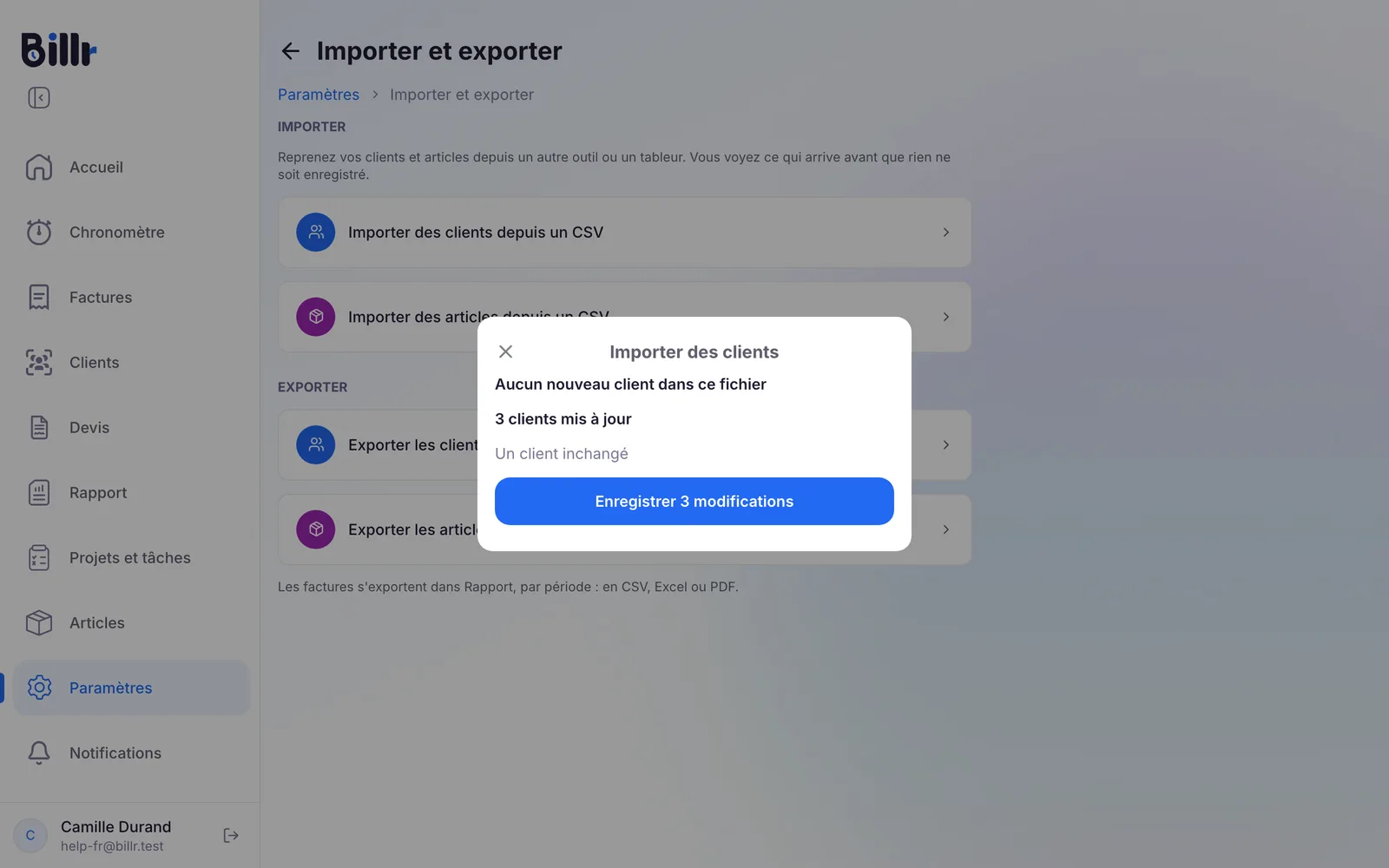
Ce qui change et ce qui reste
- Seul ce qui est dans le fichier change. Une colonne que vous supprimez, ou une cellule que vous laissez vide, laisse ce champ tel quel. Un fichier avec seulement Name et Price modifie les prix et rien d'autre.
- Les factures et les devis déjà faits ne changent pas. Une ligne de facture est une copie de l'article, voir Enregistrer des articles pour vos factures et devis.
- Rien n'est supprimé. Un article ou un client que vous retirez du fichier reste dans Billr. Supprimez-le dans la liste si vous n'en avez plus besoin.
- Une ligne présente deux fois dans le fichier n'est utilisée qu'une fois ; la seconde est écartée et Billr vous le signale.
- Ce qu'un tableur réécrit n'est pas une modification. Numbers et Excel transforment volontiers 00184 en 184, enlèvent le 0 au début d'un numéro de téléphone ou écrivent un numéro fiscal comme un nombre. Billr voit que la valeur est la même et laisse le client tel quel, donc seul ce que vous avez vraiment modifié compte.
Billr écrit le CSV comme l'attend un tableur sur votre appareil. Là où un décimal s'écrit avec une virgule, comme dans 49,95, les colonnes sont séparées par des points-virgules ; ailleurs par des virgules, avec 49.95. Cela suit la région de votre téléphone ou de votre ordinateur, pas la langue de Billr, donc le fichier s'ouvre dans Excel ou Numbers avec chaque colonne à sa place. À l'importation, Billr lit les deux, donc 1 250,50 et 1,250.50 sont le même prix.
Les factures s'exportent dans le Rapport, par période : en CSV, Excel ou PDF.
Questions fréquentes
Puis-je importer mes clients depuis un autre outil ?
Oui. Exportez vos clients depuis l'autre outil en fichier CSV, ou enregistrez votre tableur au format CSV. Dans Billr, allez dans Paramètres, Plus d'options, Importer et exporter et choisissez Importer des clients depuis un CSV. Billr lit les noms de colonnes habituels dans dix langues et vous montre combien de clients sont nouveaux, quelles lignes il écarte et quelles colonnes il n'utilise pas, avant d'enregistrer quoi que ce soit. Seul un nom ou une entreprise est obligatoire. Un client que vous avez déjà, avec le même nom et la même première adresse e-mail, n'est pas ajouté deux fois.
Puis-je importer ma liste de prix ou mes articles ?
Oui. Enregistrez votre liste de prix en fichier CSV avec une colonne pour le nom et, si vous le souhaitez, la description, l'unité, le prix et si l'article est taxable. Allez dans Paramètres, Plus d'options, Importer et exporter et choisissez Importer des articles depuis un CSV. Billr vous montre ce qu'il a trouvé avant d'enregistrer quoi que ce soit. Une unité peut s'écrire heure, jour ou unité, aussi en anglais, et les prix avec une virgule ou un point fonctionnent tous les deux. Un article que vous avez déjà, avec le même nom, n'est pas ajouté deux fois.
Comment modifier les prix de nombreux articles d'un coup ?
Faites-le dans un tableur. Allez dans Paramètres, Plus d'options, Importer et exporter et choisissez Exporter les articles en CSV. Ouvrez le fichier dans Excel, Numbers ou Google Sheets, modifiez les prix, enregistrez-le au format CSV et importez-le à nouveau avec Importer des articles depuis un CSV. Billr vous montre combien d'articles sont nouveaux, mis à jour et inchangés, et n'enregistre que lorsque vous choisissez le bouton.
Laissez la colonne ID telle quelle : c'est grâce à elle que Billr retrouve chaque article, même après un changement de nom. Seul ce qui est dans le fichier change ; une cellule vide laisse ce champ tel quel. Les factures et les devis déjà faits gardent leurs prix.
Puis-je modifier les coordonnées de nombreux clients d'un coup ?
Oui. Allez dans Paramètres, Plus d'options, Importer et exporter et choisissez Exporter les clients en CSV. Modifiez dans un tableur les adresses, les numéros fiscaux, les taux horaires ou d'autres informations, enregistrez le fichier au format CSV et importez-le avec Importer des clients depuis un CSV. Billr met à jour les clients que vous avez modifiés et ne touche pas aux autres. Gardez la colonne ID : c'est grâce à elle que Billr retrouve chaque client. Une cellule vide ne change rien, et un client que vous retirez du fichier n'est pas supprimé.
Puis-je exporter mes clients et mes articles ?
Oui, en fichier CSV qui s'ouvre dans Excel, Numbers ou Google Sheets. Allez dans Paramètres, Plus d'options, Importer et exporter et choisissez Exporter les clients en CSV ou Exporter les articles en CSV. Le fichier suit la région de votre téléphone : là où les décimales s'écrivent avec une virgule, il sépare les colonnes par un point-virgule et utilise la virgule décimale, pour qu'Excel l'ouvre dans les bonnes colonnes. L'export fonctionne avec toutes les formules, aussi pour les membres de l'équipe. Les factures s'exportent dans Rapport, par période.
Excel met mon CSV dans une seule colonne, ou Billr refuse mon fichier. Que faire ?
Une seule colonne dans Excel : exportez de nouveau le fichier depuis Billr. L'export suit la région de votre téléphone : dans une région qui écrit 49,95, il sépare les colonnes par un point-virgule et Excel les répartit. À l'import, Billr lit les points-virgules et les virgules, ainsi que les virgules et les points décimaux.
Billr dit que le fichier n'est pas du bon type : vous avez choisi une liste d'articles sous Importer des clients, ou l'inverse. Billr n'importe alors rien. Choisissez le bon fichier, ou utilisez l'autre import.
Gardez la colonne ID quand vous importez un fichier que vous avez exporté : grâce à elle, Billr met à jour vos clients ou vos articles au lieu de les ajouter une deuxième fois. Un tableur qui réécrit un numéro de téléphone ou un numéro fiscal, par exemple en supprimant un zéro initial, ne compte pas comme une modification.