Importe, exporte e altere em massa
Vai trocar de ferramenta, ou quer aumentar todos os seus preços de uma vez? O Billr lê seus clientes e itens de um arquivo CSV, exporta-os do mesmo jeito e atualiza o que você mudou quando você importa o arquivo de novo.
Atualizado em

Onde encontrar
Vá para Configurações, Mais opções e escolha Importar e exportar. Importar é algo que você faz de vez em quando, por isso fica aqui e não nas listas que você usa todo dia. Membros da equipe também podem usar.
Traga clientes ou itens de outra ferramenta
- Exporte seus clientes ou sua lista de preços da outra ferramenta, ou salve sua planilha como CSV.
- No Billr, escolha Importar clientes de CSV ou Importar itens de CSV e selecione o arquivo.
- O Billr mostra o que encontrou antes de salvar qualquer coisa: quantos são novos, quais linhas ele deixou de fora e por quê, e quais colunas ele não usou.
- Escolha o botão na parte de baixo para salvar.
A primeira linha do arquivo dá o nome das colunas. O Billr lê os nomes mais comuns nos seus dez idiomas, então Nome, Name ou Nom funcionam, com vírgulas ou ponto e vírgula. Para itens, Nome é obrigatório; Descrição, Unidade, Preço e Tributável são opcionais. A unidade pode ser escrita como hora, dia ou item, também em inglês. Para clientes, é obrigatório um nome ou uma empresa.
Um cliente ou item que você já tem não é adicionado duas vezes. O Billr reconhece um item pelo nome, e um cliente pelo nome e pelo primeiro endereço de e-mail.
Escolheu o arquivo errado? Uma lista de clientes em Importar itens de CSV, ou o contrário, é recusada: o Billr diz que tipo de lista é e não importa nada.
Altere muitos preços de uma vez
Vai aumentar seus preços para o ano novo, ou corrigir uma lista de preços inteira? Faça isso numa planilha em vez de item por item.
- Escolha Exportar itens como CSV. Você recebe um arquivo com uma linha por item: ID, Name, Description, Unit, Price, Taxable e HSN/SAC.
- Abra o arquivo no Excel, no Numbers ou no Planilhas Google e altere os preços. Você também pode renomear um item, mudar a descrição ou adicionar no final uma linha para um item novo.
- Salve de novo como CSV.
- Escolha Importar itens de CSV e selecione o arquivo. Agora o Billr mostra quantos itens são novos, quantos foram atualizados e quantos estão sem alterações.
- Escolha o botão na parte de baixo, por exemplo Salvar 4 alterações.
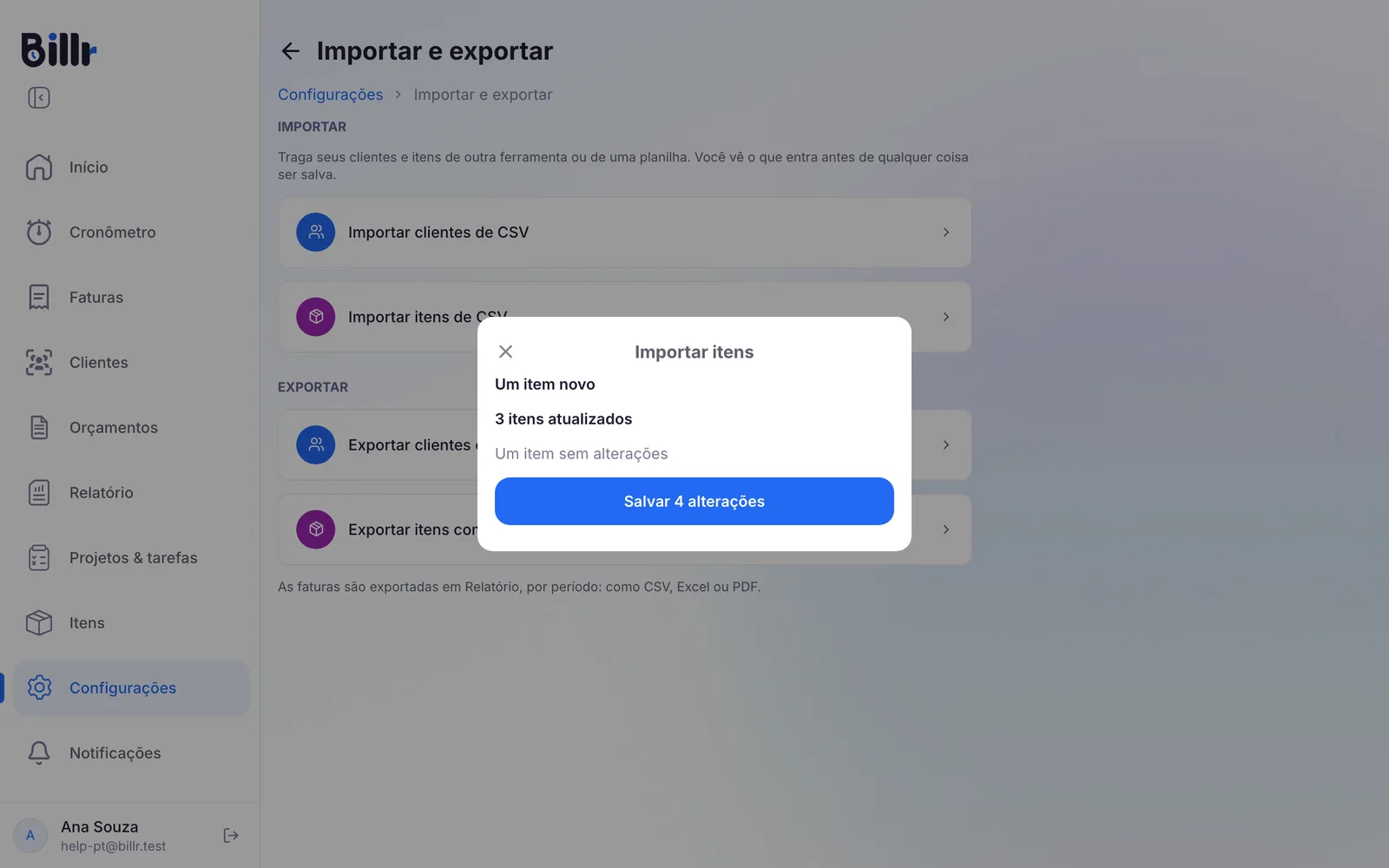
É pela coluna ID que o Billr encontra cada item de novo, mesmo depois de você renomeá-lo. Deixe essa coluna como está. Uma linha sem ID é procurada pelo nome, e um nome que o Billr não conhece vira um item novo.
Altere os dados de muitos clientes de uma vez
Os clientes funcionam do mesmo jeito. Escolha Exportar clientes como CSV, altere endereços, IDs fiscais ou taxas horárias na planilha e importe o arquivo com Importar clientes de CSV. O Billr atualiza os clientes que você alterou e deixa o resto como está.
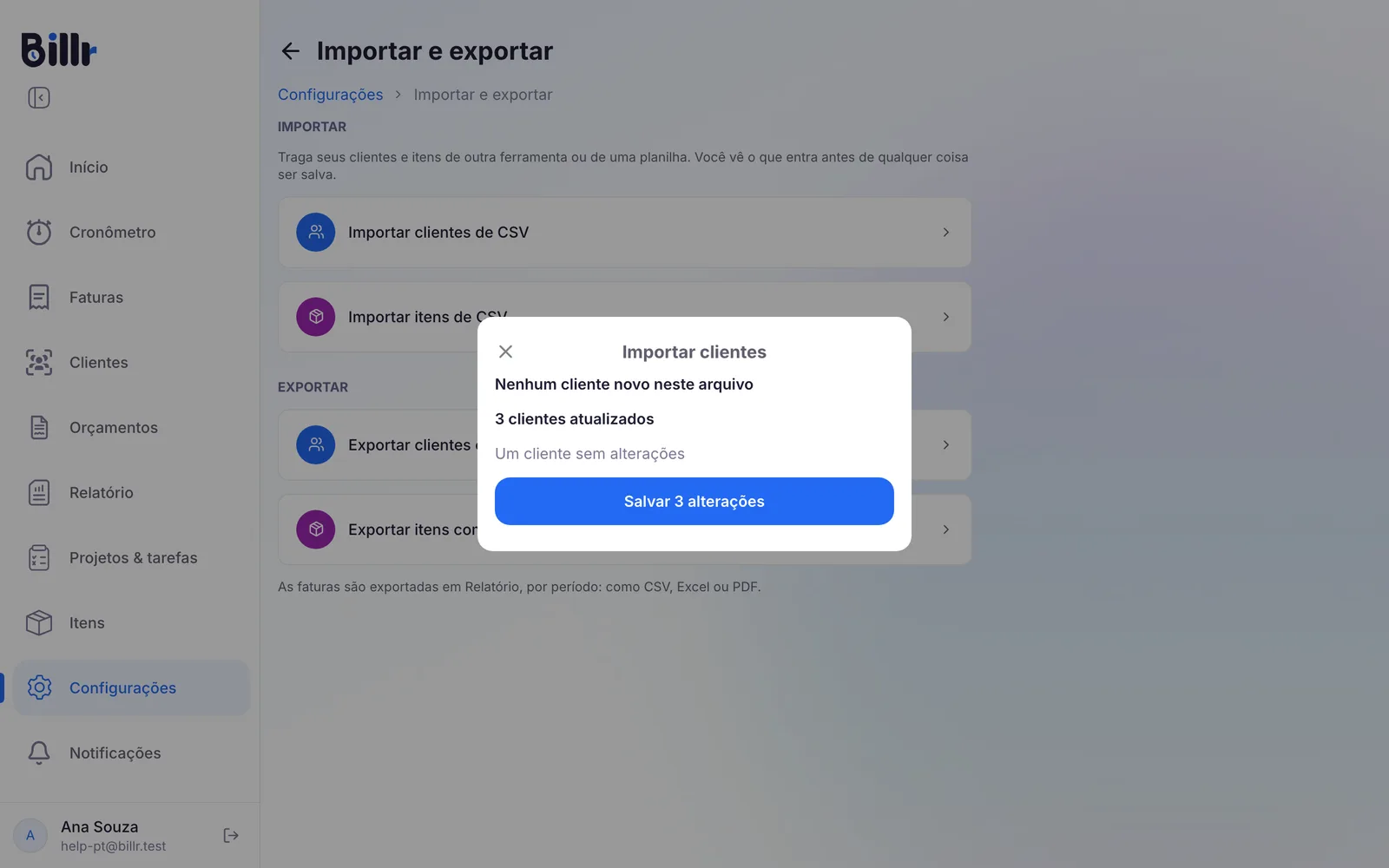
O que muda e o que fica
- Só muda o que está no arquivo. Uma coluna que você apaga, ou uma célula que você deixa vazia, deixa aquele campo como está. Um arquivo só com Name e Price altera os preços e mais nada.
- Faturas e orçamentos que você já fez não mudam. Uma linha numa fatura é uma cópia do item, veja Salve itens para faturas e orçamentos.
- Nada é excluído. Um item ou cliente que você tira do arquivo continua no Billr. Exclua-o na lista se não precisar mais dele.
- Uma linha que aparece duas vezes no arquivo é usada uma vez; a segunda fica de fora e o Billr avisa.
- O que uma planilha reescreve não é uma alteração. O Numbers e o Excel gostam de transformar 00184 em 184, tirar o 0 do começo de um telefone ou escrever um ID fiscal como número. O Billr vê que o valor é o mesmo e deixa o cliente como estava, então só conta o que você realmente alterou.
O Billr grava o CSV do jeito que uma planilha no seu dispositivo espera. Onde um decimal é escrito com vírgula, como em 49,95, as colunas são separadas por ponto e vírgula; nos outros lugares, por vírgulas, com 49.95. Isso segue a região do seu celular ou computador, não o idioma do Billr, então o arquivo abre no Excel ou no Numbers com cada coluna no lugar. Na importação, o Billr lê os dois formatos, então 1.250,50 e 1,250.50 são o mesmo preço.
As faturas são exportadas no Relatório, por período: como CSV, Excel ou PDF.
Perguntas frequentes
Posso importar meus clientes de outra ferramenta?
Sim. Exporte seus clientes da outra ferramenta como arquivo CSV, ou salve sua planilha como CSV. No Billr, vá para Configurações, Mais opções, Importar e exportar e escolha Importar clientes de CSV. O Billr lê os nomes de coluna mais comuns em dez idiomas e mostra quantos clientes são novos, quais linhas ficam de fora e quais colunas ele não usa, antes de salvar qualquer coisa. Só um nome ou uma empresa é obrigatório. Um cliente que você já tem, com o mesmo nome e o mesmo primeiro endereço de e-mail, não é adicionado duas vezes.
Posso importar minha lista de preços ou meus itens?
Sim. Salve sua lista de preços como arquivo CSV com uma coluna para o nome e, se quiser, a descrição, a unidade, o preço e se o item é tributável. Vá para Configurações, Mais opções, Importar e exportar e escolha Importar itens de CSV. O Billr mostra o que encontrou antes de salvar qualquer coisa. A unidade pode ser escrita como hora, dia ou item, também em inglês, e preços com vírgula ou com ponto funcionam. Um item que você já tem, com o mesmo nome, não é adicionado duas vezes.
Como altero os preços de muitos itens de uma vez?
Faça isso numa planilha. Vá para Configurações, Mais opções, Importar e exportar e escolha Exportar itens como CSV. Abra o arquivo no Excel, no Numbers ou no Planilhas Google, altere os preços, salve como CSV e importe de novo com Importar itens de CSV. O Billr mostra quantos itens são novos, atualizados e sem alterações, e só salva quando você escolhe o botão.
Deixe a coluna ID como está: é por ela que o Billr encontra cada item de novo, mesmo depois de uma mudança de nome. Só muda o que está no arquivo; uma célula vazia deixa aquele campo como está. Faturas e orçamentos que você já fez mantêm seus preços.
Posso alterar os dados de muitos clientes de uma vez?
Sim. Vá para Configurações, Mais opções, Importar e exportar e escolha Exportar clientes como CSV. Altere endereços, IDs fiscais, taxas horárias ou outros dados numa planilha, salve o arquivo como CSV e importe-o com Importar clientes de CSV. O Billr atualiza os clientes que você alterou e deixa o resto como está. Mantenha a coluna ID: é por ela que o Billr encontra cada cliente de novo. Uma célula vazia não muda nada, e um cliente que você tira do arquivo não é excluído.
Posso exportar meus clientes e itens?
Sim, como arquivo CSV, que abre no Excel, no Numbers ou no Planilhas Google. Vá para Configurações, Mais opções, Importar e exportar e escolha Exportar clientes como CSV ou Exportar itens como CSV. O arquivo segue a região do seu celular: onde os decimais são escritos com vírgula, ele usa ponto e vírgula entre as colunas e vírgula decimal, para o Excel abrir tudo nas colunas certas. A exportação funciona em todos os planos, também para membros da equipe. As faturas são exportadas no Relatório, por período.
O Excel coloca meu CSV numa só coluna, ou o Billr recusa meu arquivo. E agora?
Uma só coluna no Excel: exporte o arquivo de novo pelo Billr. A exportação segue a região do seu celular, então numa região que escreve 49,95 ela usa ponto e vírgula entre as colunas, e o Excel as separa. Na importação, o Billr aceita ponto e vírgula ou vírgula entre as colunas, e vírgula ou ponto como separador decimal.
O Billr diz que o arquivo é do tipo errado: você escolheu uma lista de itens em Importar clientes, ou o contrário. Aí o Billr não importa nada. Escolha o arquivo certo ou use a outra importação.
Mantenha a coluna ID quando importar um arquivo que você exportou: com ela o Billr atualiza seus clientes ou itens em vez de adicioná-los de novo. Uma planilha que reescreve um telefone ou um ID fiscal, por exemplo tirando um zero à esquerda, não conta como alteração.