Import, eksport i zmiany hurtem
Przechodzisz z innego programu albo chcesz podnieść wszystkie ceny naraz? Billr wczytuje klientów i produkty z pliku CSV, eksportuje je w ten sam sposób i aktualizuje to, co zmieniłeś, gdy ponownie zaimportujesz plik.
Zaktualizowano

Gdzie to znaleźć
Otwórz Ustawienia, Więcej opcji i wybierz Import i eksport. Import robisz od czasu do czasu, dlatego jest tutaj, a nie na listach, których używasz codziennie. Członkowie zespołu też mogą z niego korzystać.
Przenoszenie klientów lub produktów z innego programu
- Wyeksportuj klientów albo cennik z innego programu lub zapisz swój arkusz jako CSV.
- W Billr wybierz Importuj klientów z CSV lub Importuj produkty z CSV i wskaż plik.
- Zanim cokolwiek zapisze, Billr pokazuje, co znalazł: ile jest nowych, które wiersze pominął i dlaczego oraz których kolumn nie użył.
- Wybierz przycisk na dole, aby zapisać.
Pierwszy wiersz pliku zawiera nazwy kolumn. Billr rozpoznaje typowe nazwy w swoich dziesięciu językach, więc działają Nazwa, Name czy Nom, z przecinkami lub średnikami. Dla produktów Nazwa jest wymagana; Opis, Jednostka, Cena i Podatek są opcjonalne. Jednostkę możesz wpisać jako godzina, dzień lub sztuka, także po angielsku. Dla klientów wymagana jest nazwa klienta albo firmy.
Klient lub produkt, który już masz, nie zostanie dodany drugi raz. Billr rozpoznaje produkt po nazwie, a klienta po nazwie i pierwszym adresie e-mail.
Wybrałeś zły plik? Lista klientów w Importuj produkty z CSV albo na odwrót zostaje odrzucona: Billr mówi, jaka to lista, i niczego nie importuje.
Zmiana wielu cen naraz
Podnosisz stawki na nowy rok albo poprawiasz cały cennik? Zrób to w arkuszu kalkulacyjnym, zamiast zmieniać produkt po produkcie.
- Wybierz Eksportuj produkty jako CSV. Dostajesz plik z jednym wierszem na produkt: ID, Name, Description, Unit, Price, Taxable i HSN/SAC.
- Otwórz plik w Excelu, Numbers lub Arkuszach Google i zmień ceny. Możesz też zmienić nazwę produktu, jego opis albo dodać na dole wiersz dla nowego produktu.
- Zapisz go ponownie jako CSV.
- Wybierz Importuj produkty z CSV i wskaż plik. Billr pokazuje teraz, ile produktów jest nowych, ile zaktualizowano, a ile jest bez zmian.
- Wybierz przycisk na dole, na przykład Zapisz 4 zmiany.
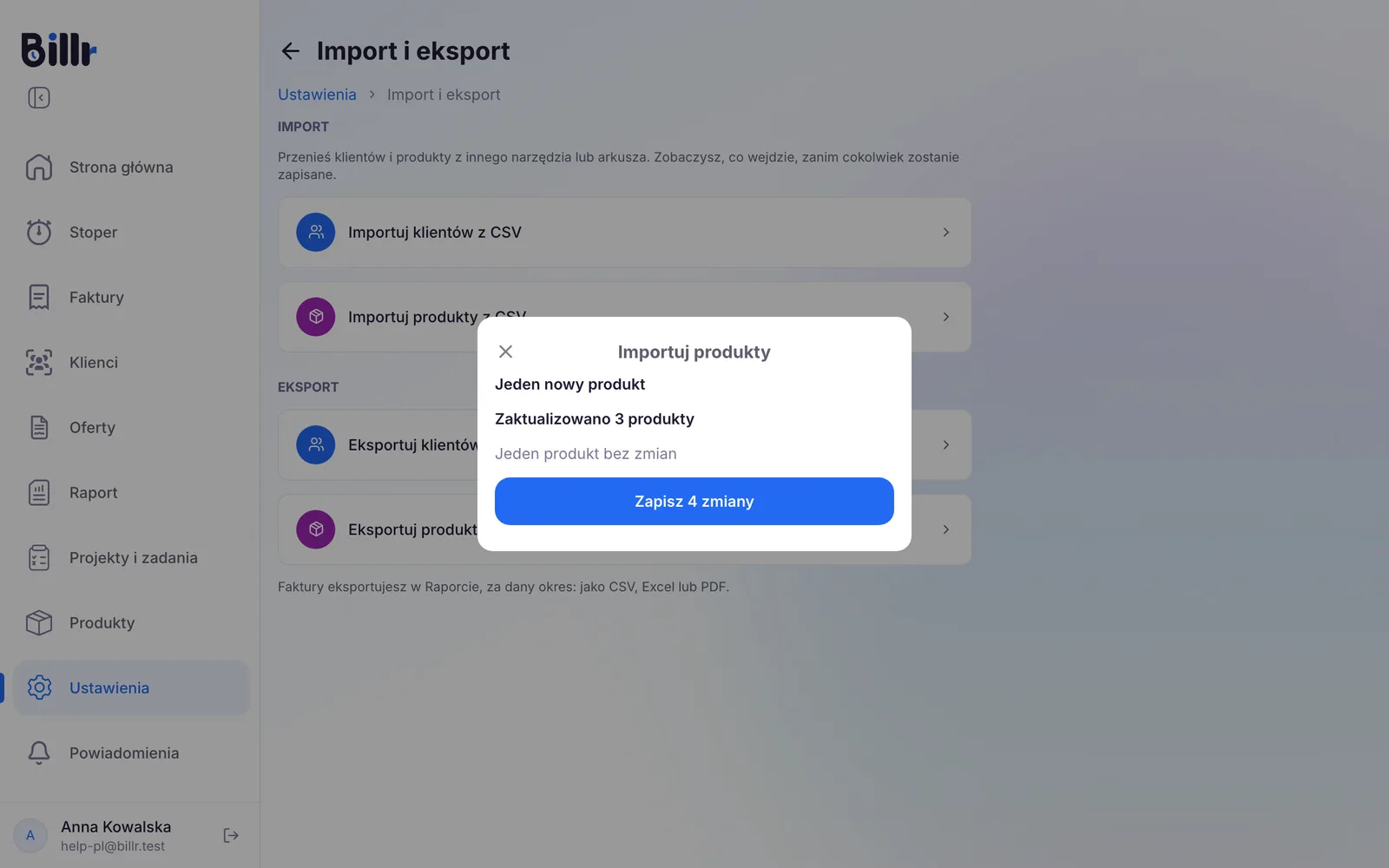
Po kolumnie ID Billr odnajduje każdy produkt, nawet jeśli zmieniłeś jego nazwę. Zostaw ją bez zmian. Wiersz bez ID Billr dopasowuje po nazwie, a nazwa, której Billr nie zna, staje się nowym produktem.
Zmiana danych wielu klientów naraz
Klienci działają tak samo. Wybierz Eksportuj klientów jako CSV, zmień w arkuszu adresy, identyfikatory podatkowe albo stawki godzinowe i zaimportuj plik przez Importuj klientów z CSV. Billr aktualizuje klientów, których zmieniłeś, a resztę zostawia bez zmian.
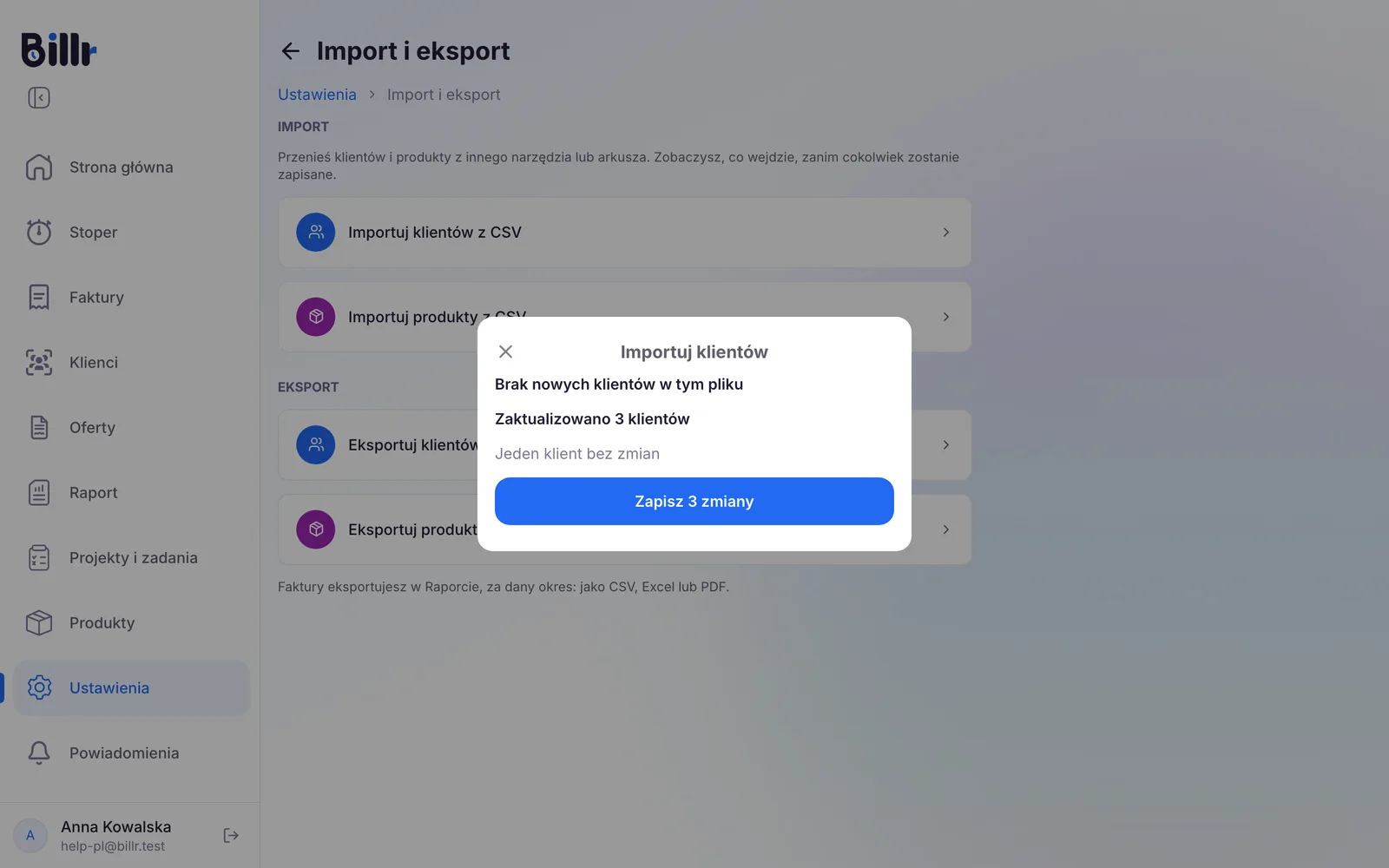
Co się zmienia, a co zostaje
- Zmienia się tylko to, co jest w pliku. Kolumna, którą usuniesz, albo komórka, którą zostawisz pustą, nie zmienia tego pola. Plik z samymi kolumnami Name i Price zmienia ceny i nic więcej.
- Faktury i oferty, które już utworzyłeś, się nie zmieniają. Pozycja na fakturze jest kopią produktu, zob. Produkty do faktur i ofert.
- Nic nie jest usuwane. Produkt lub klient, którego usuniesz z pliku, zostaje w Billr. Usuń go z listy, jeśli nie jest ci już potrzebny.
- Wiersz, który występuje w pliku dwa razy, jest użyty raz; drugi zostaje pominięty, a Billr o tym informuje.
- To, co przepisze arkusz, nie jest zmianą. Numbers i Excel lubią zamieniać 00184 na 184, usuwać 0 z początku numeru telefonu albo zapisywać identyfikator podatkowy jako liczbę. Billr widzi, że wartość jest taka sama, i zostawia klienta bez zmian, więc liczy się tylko to, co naprawdę zmieniłeś.
Billr zapisuje CSV tak, jak oczekuje tego arkusz na twoim urządzeniu. Tam, gdzie liczby dziesiętne pisze się z przecinkiem, jak 49,95, kolumny są rozdzielone średnikami; gdzie indziej przecinkami, z 49.95. Decyduje o tym region twojego telefonu lub komputera, a nie język Billr, więc plik otwiera się w Excelu lub Numbers z każdą kolumną na swoim miejscu. Przy imporcie Billr czyta oba formaty, więc 1.250,50 i 1,250.50 to ta sama cena.
Faktury eksportujesz w Raporcie, za wybrany okres: jako CSV, Excel lub PDF.
Często zadawane pytania
Czy mogę zaimportować klientów z innego programu?
Tak. Wyeksportuj klientów z innego programu jako plik CSV albo zapisz swój arkusz jako CSV. W Billr otwórz Ustawienia, Więcej opcji, Import i eksport i wybierz Importuj klientów z CSV. Billr rozpoznaje typowe nazwy kolumn w dziesięciu językach i zanim cokolwiek zapisze, pokazuje, ilu klientów jest nowych, które wiersze pomija i których kolumn nie używa. Wymagana jest tylko nazwa klienta albo firmy. Klient, którego już masz, z tą samą nazwą i tym samym pierwszym adresem e-mail, nie zostanie dodany drugi raz.
Czy mogę zaimportować cennik lub produkty?
Tak. Zapisz cennik jako plik CSV z kolumną na nazwę, a jeśli chcesz, także na opis, jednostkę, cenę i informację, czy produkt podlega opodatkowaniu. Otwórz Ustawienia, Więcej opcji, Import i eksport i wybierz Importuj produkty z CSV. Zanim cokolwiek zapisze, Billr pokazuje, co znalazł. Jednostkę możesz wpisać jako godzina, dzień lub sztuka, także po angielsku, a ceny z przecinkiem i z kropką działają tak samo. Produkt, który już masz, z tą samą nazwą, nie zostanie dodany drugi raz.
Jak zmienić ceny wielu produktów naraz?
Zrób to w arkuszu kalkulacyjnym. Otwórz Ustawienia, Więcej opcji, Import i eksport i wybierz Eksportuj produkty jako CSV. Otwórz plik w Excelu, Numbers lub Arkuszach Google, zmień ceny, zapisz go jako CSV i zaimportuj ponownie przez Importuj produkty z CSV. Billr pokazuje, ile produktów jest nowych, zaktualizowanych i bez zmian, i zapisuje dopiero wtedy, gdy wybierzesz przycisk.
Zostaw kolumnę ID bez zmian: po niej Billr odnajduje każdy produkt, także po zmianie nazwy. Zmienia się tylko to, co jest w pliku; pusta komórka nie zmienia tego pola. Faktury i oferty, które już utworzyłeś, zachowują swoje ceny.
Czy mogę zmienić dane wielu klientów naraz?
Tak. Otwórz Ustawienia, Więcej opcji, Import i eksport i wybierz Eksportuj klientów jako CSV. Zmień w arkuszu adresy, identyfikatory podatkowe, stawki godzinowe lub inne dane, zapisz plik jako CSV i zaimportuj go przez Importuj klientów z CSV. Billr aktualizuje klientów, których zmieniłeś, a resztę zostawia bez zmian. Zostaw kolumnę ID: po niej Billr odnajduje każdego klienta. Pusta komórka niczego nie zmienia, a klient, którego usuniesz z pliku, nie zostanie usunięty z Billr.
Czy mogę wyeksportować klientów i produkty?
Tak, jako plik CSV, który otworzysz w Excelu, Numbers lub Arkuszach Google. Otwórz Ustawienia, Więcej opcji, Import i eksport i wybierz Eksportuj klientów jako CSV lub Eksportuj produkty jako CSV. Plik dopasowuje się do regionu twojego telefonu: tam, gdzie ułamki dziesiętne zapisuje się z przecinkiem, kolumny oddziela średnik, a liczby mają przecinek dziesiętny, więc Excel otwiera plik we właściwych kolumnach. Eksport działa w każdym planie, także dla członków zespołu. Faktury eksportujesz w Raporcie, za wybrany okres.
Excel wstawia mój CSV do jednej kolumny albo Billr odrzuca mój plik. Co teraz?
Jedna kolumna w Excelu: wyeksportuj plik ponownie z Billr. Eksport dopasowuje się do regionu twojego telefonu, więc w regionie, który zapisuje 49,95, kolumny oddziela średnik, a Excel je rozdziela. Przy imporcie Billr czyta zarówno średniki, jak i przecinki, a także przecinek i kropkę dziesiętną.
Billr mówi, że plik jest niewłaściwego rodzaju: w Importuj klientów wybrano listę produktów albo odwrotnie. Billr nie importuje wtedy niczego. Wybierz właściwy plik albo użyj drugiego importu.
Zachowaj kolumnę ID, gdy importujesz plik wyeksportowany z Billr: dzięki niej Billr aktualizuje twoich klientów lub produkty, zamiast dodawać je ponownie. Arkusz, który przepisuje numer telefonu lub identyfikator podatkowy, na przykład gubiąc zero na początku, nie liczy się jako zmiana.