İçe aktarın, dışa aktarın ve toplu değiştirin
Başka bir araçtan mı geçiyorsunuz, yoksa tüm fiyatlarınızı bir kerede mi artırmak istiyorsunuz? Billr müşterilerinizi ve kalemlerinizi bir CSV dosyasından okur, aynı şekilde dışa aktarır ve dosyayı yeniden içe aktardığınızda değiştirdiklerinizi günceller.
Güncellenme

Nerede bulunur
Ayarlar, Daha fazla seçenek bölümüne gidin ve İçe ve dışa aktar seçeneğini seçin. İçe aktarma ara sıra yaptığınız bir iştir; bu yüzden her gün kullandığınız listelerde değil, burada durur. Ekip üyeleri de kullanabilir.
Başka bir araçtan müşteri veya kalem getirin
- Müşterilerinizi ya da fiyat listenizi diğer araçtan dışa aktarın veya e-tablonuzu CSV olarak kaydedin.
- Billr'de Müşterileri CSV'den içe aktar veya Kalemleri CSV'den içe aktar seçeneğini seçin ve dosyayı seçin.
- Billr hiçbir şeyi kaydetmeden önce ne bulduğunu gösterir: kaç tanesinin yeni olduğunu, hangi satırları neden dışarıda bıraktığını ve hangi sütunları kullanmadığını.
- Kaydetmek için alttaki düğmeyi seçin.
Dosyanın ilk satırı sütunların adlarını verir. Billr on dilindeki yaygın adları okur, yani Ad, Name veya Nom hepsi çalışır; virgülle de noktalı virgülle de. Kalemler için Ad zorunludur; Açıklama, Birim, Fiyat ve Vergi isteğe bağlıdır. Birim saat, gün veya adet olarak, İngilizce de yazılabilir. Müşteriler için bir ad veya şirket adı zorunludur.
Zaten sahip olduğunuz bir müşteri veya kalem iki kez eklenmez. Billr bir kalemi adından, bir müşteriyi de adından ve ilk e-posta adresinden tanır.
Yanlış dosyayı mı seçtiniz? Kalemleri CSV'den içe aktar altında bir müşteri listesi ya da tam tersi reddedilir: Billr bunun ne tür bir liste olduğunu söyler ve hiçbir şeyi içe aktarmaz.
Birçok fiyatı tek seferde değiştirin
Yeni yıl için ücretlerinizi mi artırıyorsunuz, yoksa bütün bir fiyat listesini mi düzeltiyorsunuz? Bunu kalem kalem değil, bir e-tabloda yapın.
- Kalemleri CSV olarak dışa aktar seçeneğini seçin. Her kalem için bir satır içeren bir dosya alırsınız: ID, Name, Description, Unit, Price, Taxable ve HSN/SAC.
- Dosyayı Excel, Numbers veya Google E-Tablolar'da açın ve fiyatları değiştirin. Bir kalemin adını veya açıklamasını da değiştirebilir, ya da en alta yeni bir kalem için satır ekleyebilirsiniz.
- Dosyayı yeniden CSV olarak kaydedin.
- Kalemleri CSV'den içe aktar seçeneğini seçin ve dosyayı seçin. Billr şimdi kaç kalemin yeni olduğunu, kaçının güncellendiğini ve kaçının değişmediğini gösterir.
- Alttaki düğmeyi seçin, örneğin 4 değişikliği kaydet.
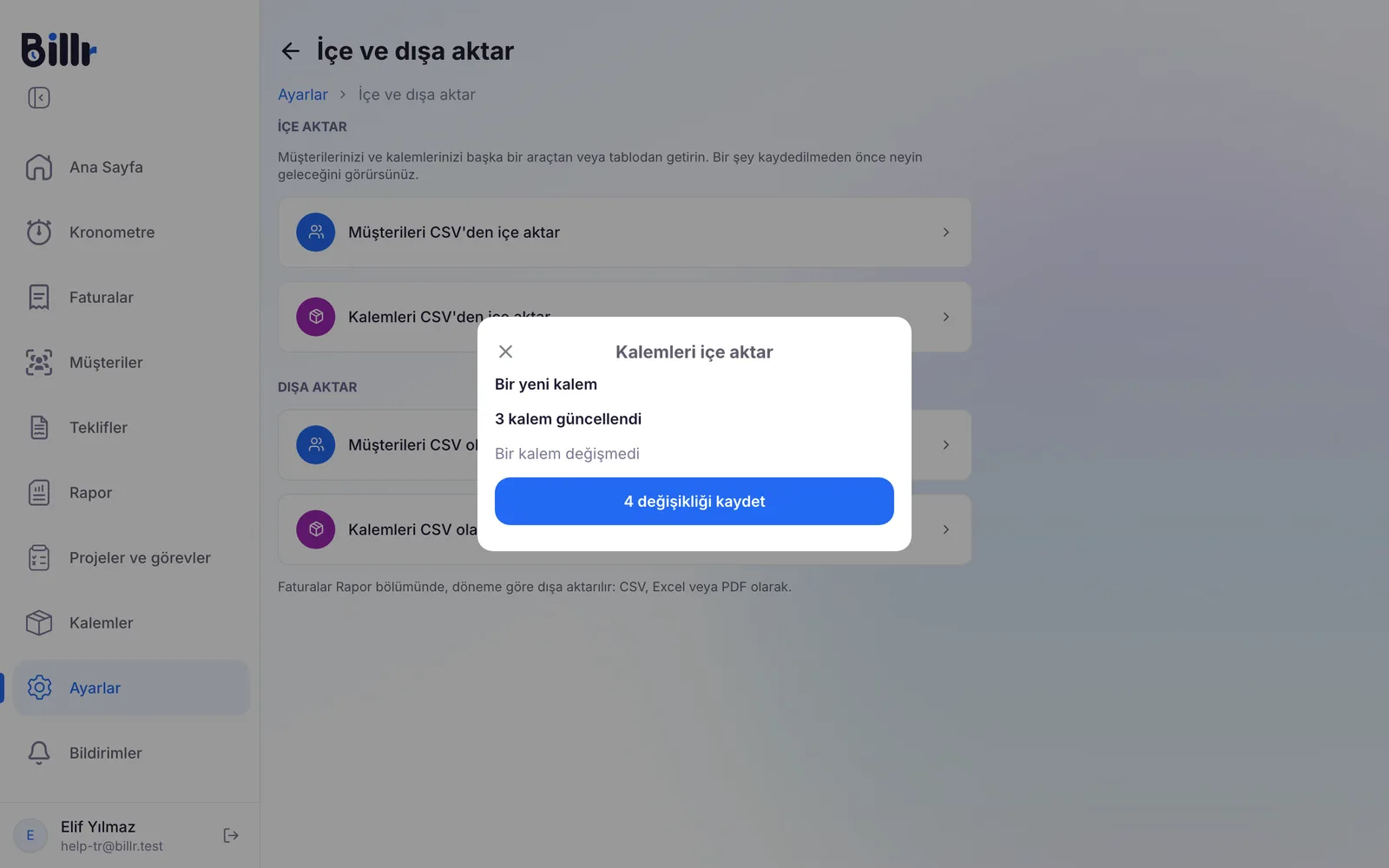
Billr her kalemi, adını değiştirmiş olsanız bile, ID sütunu sayesinde yeniden bulur. Bu sütunu olduğu gibi bırakın. ID'si olmayan bir satır adına göre eşleştirilir; Billr'in tanımadığı bir ad da yeni bir kalem olur.
Birçok müşterinin bilgilerini tek seferde değiştirin
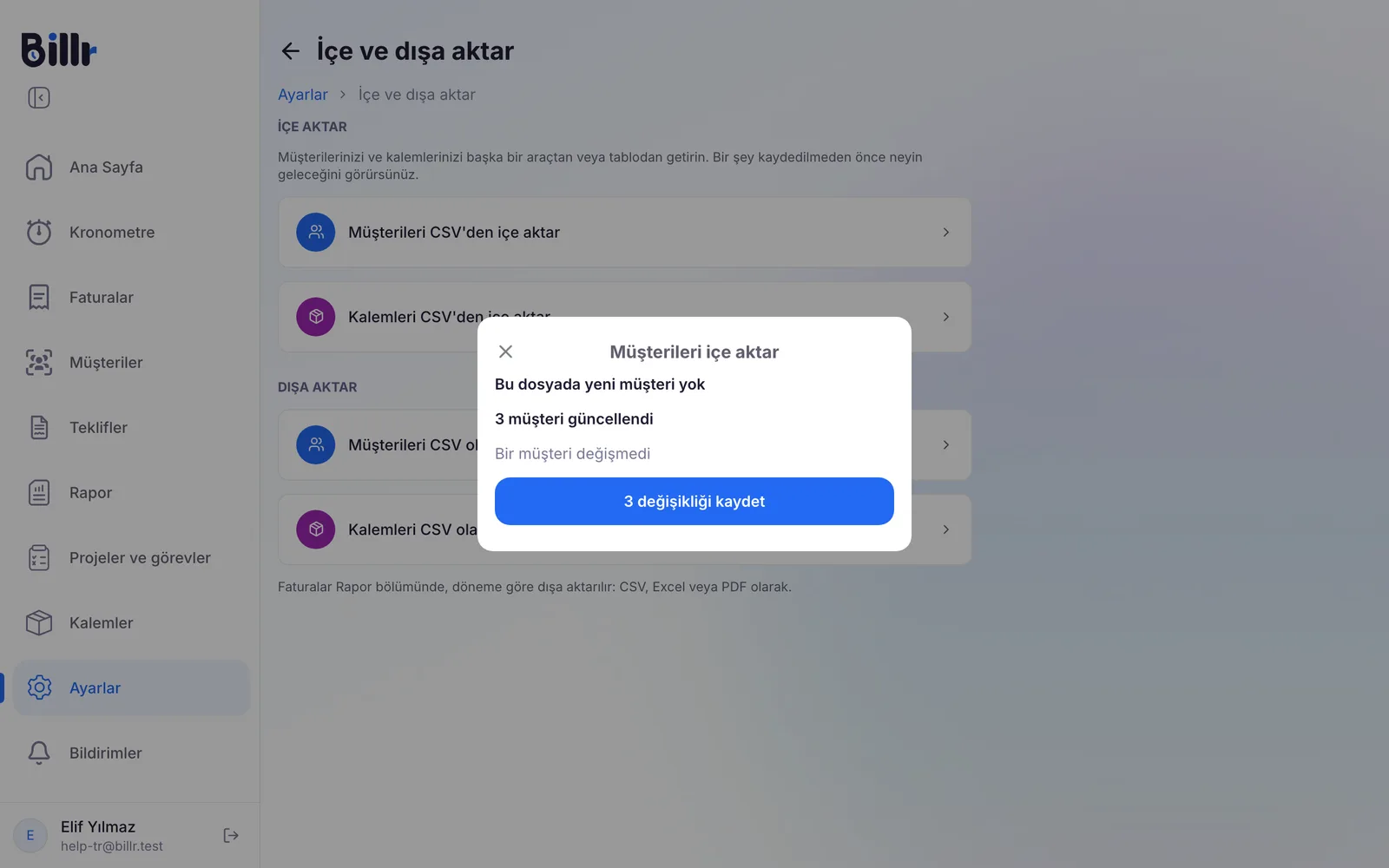
Müşteriler de aynı şekilde çalışır. Müşterileri CSV olarak dışa aktar seçeneğini seçin, e-tabloda adresleri, vergi numaralarını veya saat ücretlerini değiştirin ve dosyayı Müşterileri CSV'den içe aktar ile içe aktarın. Billr değiştirdiğiniz müşterileri günceller, gerisine dokunmaz.
Ne değişir, ne kalır
- Yalnızca dosyada olan değişir. Sildiğiniz bir sütun ya da boş bıraktığınız bir hücre, o alanı olduğu gibi bırakır. Yalnızca Name ve Price içeren bir dosya fiyatları değiştirir, başka hiçbir şeyi değil.
- Daha önce oluşturduğunuz faturalar ve teklifler değişmez. Bir faturadaki satır, kalemin bir kopyasıdır, bkz. Faturalar ve teklifler için kalem kaydedin.
- Hiçbir şey silinmez. Dosyadan çıkardığınız bir kalem veya müşteri Billr'de kalır. Artık ihtiyacınız yoksa onu listeden silin.
- Dosyada iki kez geçen bir satır bir kez kullanılır; ikincisi dışarıda bırakılır ve Billr bunu belirtir.
- Bir elektronik tablonun yeniden yazdığı şey bir değişiklik değildir. Numbers ve Excel 00184'ü 184'e çevirmeyi, bir telefon numarasının başındaki 0'ı atmayı ya da bir vergi numarasını sayı olarak yazmayı sever. Billr değerin aynı olduğunu görür ve müşteriyi olduğu gibi bırakır; böylece yalnızca gerçekten değiştirdiğiniz şey sayılır.
Billr CSV dosyasını cihazınızdaki bir elektronik tablonun beklediği şekilde yazar. Ondalığın virgülle yazıldığı yerde, 49,95 gibi, sütunlar noktalı virgülle ayrılır; diğer yerlerde virgülle, 49.95 ile. Bu, Billr'in dilini değil telefonunuzun veya bilgisayarınızın bölgesini izler; böylece dosya Excel'de veya Numbers'ta her sütun yerinde açılır. İçe aktarırken Billr ikisini de okur, yani 1.250,50 ile 1,250.50 aynı fiyattır.
Faturalar Rapor ekranında, döneme göre dışa aktarılır: CSV, Excel veya PDF olarak.
Sıkça sorulan sorular
Müşterilerimi başka bir araçtan aktarabilir miyim?
Evet. Müşterilerinizi diğer araçtan CSV dosyası olarak dışa aktarın ya da e-tablonuzu CSV olarak kaydedin. Billr'de Ayarlar, Daha fazla seçenek, İçe ve dışa aktar bölümüne gidin ve Müşterileri CSV'den içe aktar'ı seçin. Billr on dildeki yaygın sütun adlarını okur ve hiçbir şeyi kaydetmeden önce kaç müşterinin yeni olduğunu, hangi satırları dışarıda bıraktığını ve hangi sütunları kullanmadığını gösterir. Yalnızca bir ad veya şirket adı zorunludur. Zaten sahip olduğunuz, aynı ada ve aynı ilk e-posta adresine sahip bir müşteri iki kez eklenmez.
Fiyat listemi veya kalemlerimi içe aktarabilir miyim?
Evet. Fiyat listenizi ad için bir sütun ve isterseniz açıklama, birim, fiyat ve vergilendirilebilir olup olmadığı için sütunlar içeren bir CSV dosyası olarak kaydedin. Ayarlar, Daha fazla seçenek, İçe ve dışa aktar bölümüne gidin ve Kalemleri CSV'den içe aktar'ı seçin. Billr hiçbir şeyi kaydetmeden önce ne bulduğunu gösterir. Birim saat, gün veya adet olarak, İngilizce de yazılabilir; virgüllü ve noktalı fiyatların ikisi de çalışır. Zaten sahip olduğunuz, aynı ada sahip bir kalem iki kez eklenmez.
Birçok kalemin fiyatını tek seferde nasıl değiştiririm?
Bunu bir e-tabloda yapın. Ayarlar, Daha fazla seçenek, İçe ve dışa aktar bölümüne gidin ve Kalemleri CSV olarak dışa aktar'ı seçin. Dosyayı Excel, Numbers veya Google E-Tablolar'da açın, fiyatları değiştirin, CSV olarak kaydedin ve Kalemleri CSV'den içe aktar ile yeniden içe aktarın. Billr kaç kalemin yeni olduğunu, kaçının güncellendiğini ve kaçının değişmediğini gösterir ve yalnızca siz düğmeyi seçtiğinizde kaydeder.
ID sütununu olduğu gibi bırakın: Billr her kalemi, adı değişse bile, bu sütun sayesinde yeniden bulur. Yalnızca dosyada olan değişir; boş bir hücre o alanı olduğu gibi bırakır. Daha önce oluşturduğunuz faturalar ve teklifler fiyatlarını korur.
Birçok müşterinin bilgilerini tek seferde değiştirebilir miyim?
Evet. Ayarlar, Daha fazla seçenek, İçe ve dışa aktar bölümüne gidin ve Müşterileri CSV olarak dışa aktar'ı seçin. Adresleri, vergi numaralarını, saat ücretlerini veya diğer bilgileri bir e-tabloda değiştirin, dosyayı CSV olarak kaydedin ve Müşterileri CSV'den içe aktar ile içe aktarın. Billr değiştirdiğiniz müşterileri günceller, gerisine dokunmaz. ID sütununu koruyun: Billr her müşteriyi bu sütun sayesinde yeniden bulur. Boş bir hücre hiçbir şeyi değiştirmez, dosyadan çıkardığınız bir müşteri de silinmez.
Müşterilerimi ve kalemlerimi dışa aktarabilir miyim?
Evet, Excel, Numbers veya Google E-Tablolar'da açılan bir CSV dosyası olarak. Ayarlar, Daha fazla seçenek, İçe ve dışa aktar bölümüne gidin ve Müşterileri CSV olarak dışa aktar'ı ya da Kalemleri CSV olarak dışa aktar'ı seçin. Dosya telefonunuzun bölgesine uyar: ondalıkların virgülle yazıldığı yerde sütunlar arasında noktalı virgül ve ondalık virgül kullanır, böylece Excel dosyayı doğru sütunlarda açar. Dışa aktarma her planda çalışır, ekip üyeleri için de. Faturalar Rapor ekranında, döneme göre dışa aktarılır.
Excel CSV dosyamı tek sütuna koyuyor ya da Billr dosyamı reddediyor. Ne yapmalıyım?
Excel'de tek sütun: dosyayı Billr'den yeniden dışa aktarın. Dışa aktarma telefonunuzun bölgesine uyar; 49,95 yazılan bir bölgede sütunlar arasında noktalı virgül kullanır ve Excel sütunları ayırır. İçe aktarırken Billr noktalı virgülü ve virgülü, ondalık virgülü ve noktayı okur.
Billr dosyanın yanlış türde olduğunu söylüyorsa: Müşterileri içe aktar altında bir kalem listesi seçtiniz ya da tersi. Billr o zaman hiçbir şey içe aktarmaz. Doğru dosyayı seçin ya da diğer içe aktarmayı kullanın.
Dışa aktardığınız bir dosyayı içe aktarırken ID sütununu koruyun: onunla Billr müşterilerinizi veya kalemlerinizi yeniden eklemek yerine günceller. Bir elektronik tablo bir telefon numarasını veya vergi numarasını yeniden yazarsa, örneğin baştaki sıfırı atarak, bu bir değişiklik sayılmaz.