Tüm ayarlar bir bakışta
Ayarlar, Billr'i işletmeniz, faturalarınız ve kendiniz için kurduğunuz yerdir. Bu sayfa her bölümün altında ne olduğunu ve daha fazlasını nerede okuyabileceğinizi gösterir.
Güncellenme
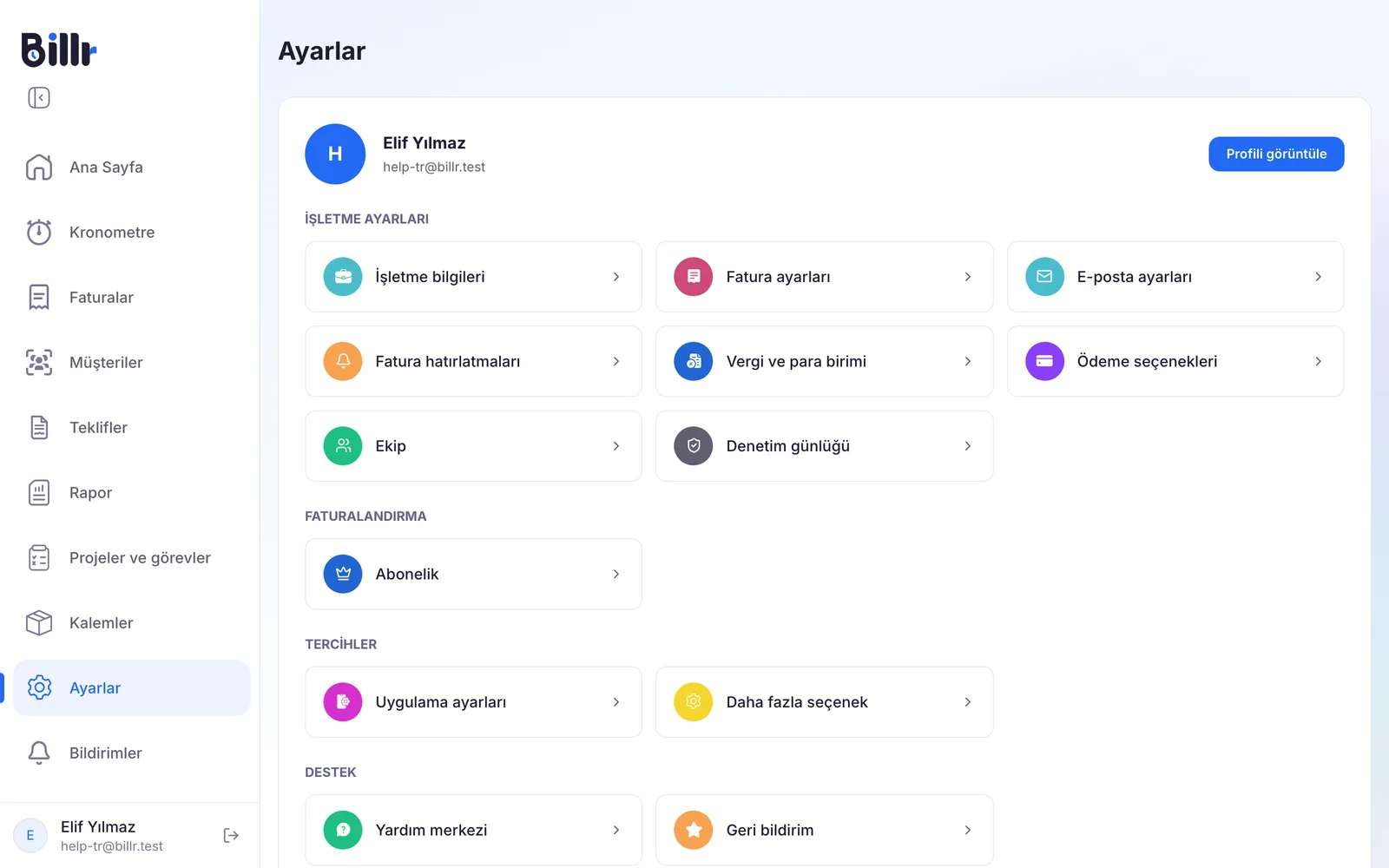
Ayarları nerede bulursunuz
Menüden Ayarlar seçeneğini seçin. En üstte adınız ve Profili görüntüle durur; orada adınızı, e-posta adresinizi, şifrenizi ve zaman formatınızı değiştirirsiniz, Billr hesabınız ve gizlilik rehberinde anlatıldığı gibi. Altında dört grup vardır: İşletme ayarları, Faturalandırma, Tercihler ve Destek.
Ne gördüğünüz ekipteki rolünüze bağlıdır. Sahip her şeyi görür. Yönetici Denetim günlüğü dışında her şeyi görür. Üye, İşletme ayarları altında yalnızca Vergi ve para birimi bölümünü görür ve Abonelik bölümünü görmez.
İşletme ayarları
| Bölüm | Orada ne ayarlarsınız | Daha fazlası |
|---|---|---|
| İşletme bilgileri | Faturalarınızda ve tekliflerinizde göründüğü haliyle logonuz, işletme adınız, sicil numaranız, adresiniz ve iletişim bilgileriniz | Billr'e başlarken |
| Fatura ayarları | Fatura ve tekliflerinizin şablonu, rengi ve seçenekleri, örneğin numara öneki ve bir teklifin varsayılan olarak ne kadar geçerli kalacağı | Fatura düzeni, vergi ve para birimi |
| E-posta ayarları | Faturaların kendi e-posta uygulamanızdan mı yoksa Billr üzerinden billr.cloud alan adından mı gideceği | Fatura oluşturun ve gönderin |
| Fatura hatırlatmaları | Size ve ekibinize gecikmiş faturalar hakkında günlük bir hatırlatma ve müşterilerinize ödeme hatırlatmaları | Hatırlatmalar ve ödeme hatırlatmaları |
| Vergi ve para birimi | Ülkeniz, para biriminiz, kendi verdiğiniz adla vergi oranınız ve gerekiyorsa stopaj vergisi | Fatura düzeni, vergi ve para birimi |
| Ödeme seçenekleri | Çevrimiçi ödemeler için Stripe ve PayPal, faturada banka havalesi ve bir ödeme QR kodu | Stripe ve PayPal ile çevrimiçi ödeme alın |
| Ekip | Ekip üyelerini davet edin, rollerini seçin ve kimin hangi Yöneticiye bağlı olduğunu belirleyin. Davet Crew planından itibaren mümkündür | Ekipte birlikte çalışın |
| Denetim günlüğü | Kim neyi ne zaman değiştirdi. Yalnızca Sahip için, Crew planından itibaren | Ekipte birlikte çalışın |
Faturalandırma
Abonelik ekibinizin planını gösterir; yükseltme veya düşürme de buradan yapılır. Bunun nasıl çalıştığı ve nerede iptal edeceğiniz Planınızı seçin, değiştirin veya iptal edin rehberinde.
Tercihler
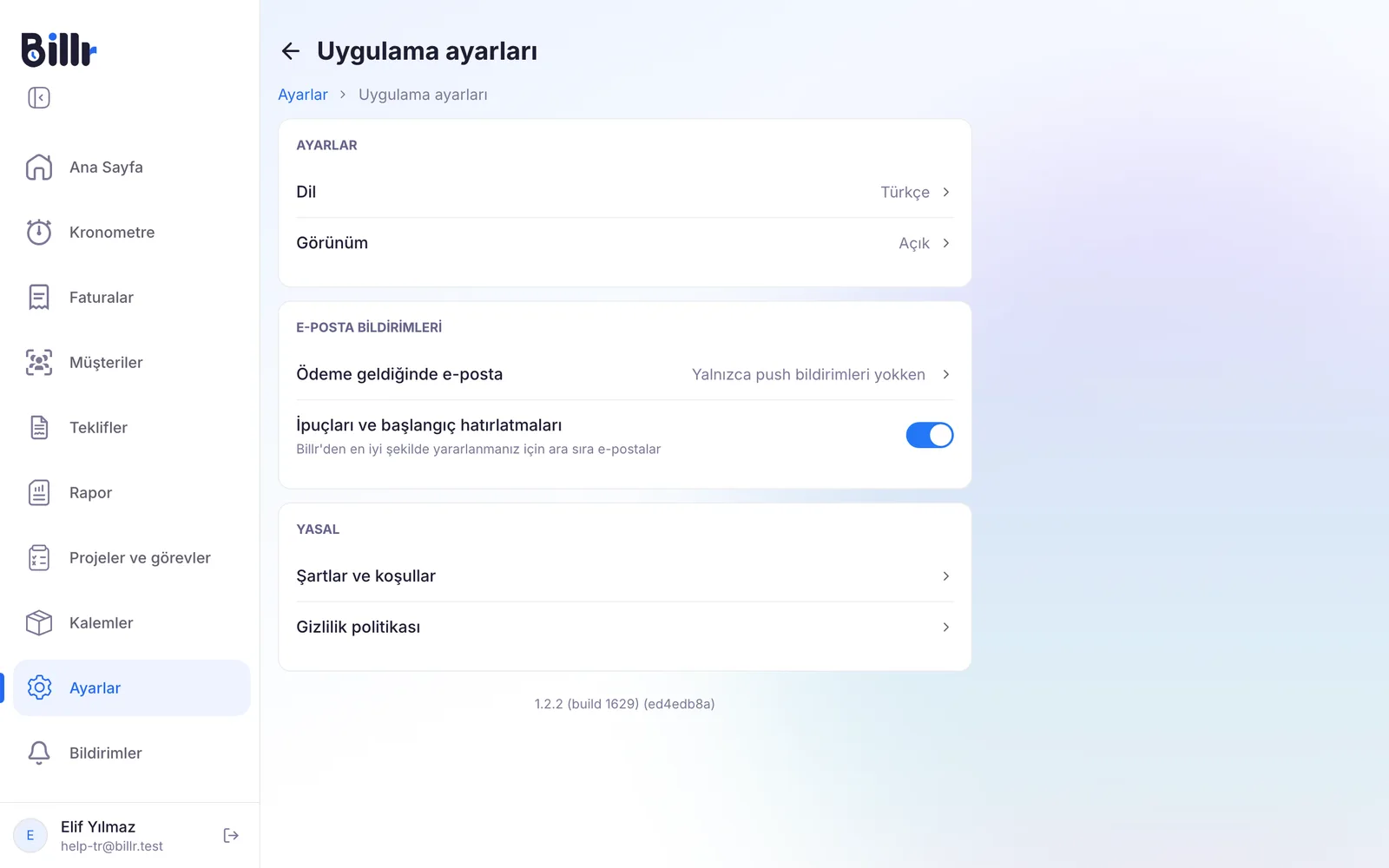
Uygulama ayarları ekiple değil sizinle ilgilidir: Billr'in dili, açık veya koyu görünüm ve Billr'den hangi e-postaları almak istediğiniz.
Daha fazla seçenek altında üç bölüm bulursunuz. Görev durumları ve Müşteri etiketleri yalnızca Sahip içindir; Özelleştir ile kendinizinkileri oluşturursunuz, bkz. Projeleri ve görevleri takip edin ve Müşterilerinizi yönetin. Çöp kutusu bölümünü herkes görür: orada silinen müşterileri, projeleri, görevleri ve faturaları 21 gün boyunca geri yüklersiniz.
Destek
- Yardım merkezi uygulamada sorularınızı yanıtlayan bir asistan açar; yanıtları sıkça sorulan sorulardaki yanıtların aynısıdır. Asistan yardımcı olamazsa Taleplerim altında bir kişiye ulaşan bir talep açarsınız.
- Geri bildirim, Billr için bir fikir veya istek bırakabileceğiniz bir sayfa açar.
Sıkça sorulan sorular
Dili nasıl değiştiririm?
Ayarlar, Uygulama ayarları, Dil. Billr İngilizce, İspanyolca, Fransızca, Almanca, İtalyanca, Felemenkçe, Portekizce, Lehçe, Hintçe ve Türkçe konuşur. Seçim hesabınıza bağlıdır, bu yüzden diğer cihazlarınız da onunla birlikte değişir. Çevrimdışı da çalışır, çünkü on dilin hepsi uygulamanın içindedir.
Para birimimi nasıl değiştiririm?
Ayarlar, Vergi ve para birimi, Para birimi; burada 60 para birimi arasından seçersiniz. Para birimi tüm ekibiniz ve her fatura, teklif ve rapor için geçerlidir; Billr müşteri veya fatura başına ayrı para birimi tutmaz. Faturalar ödendikten sonra para birimini değiştirirseniz, rapor o eski tutarları toplamların dışında bırakır ve bunu belirtir, çünkü para birimleri arasında çevrim yapmaz.