Toda la configuración de un vistazo
En Configuración preparas Billr para tu negocio, tus facturas y para ti. Esta página muestra qué hay en cada parte y dónde leer más.
Actualizado el
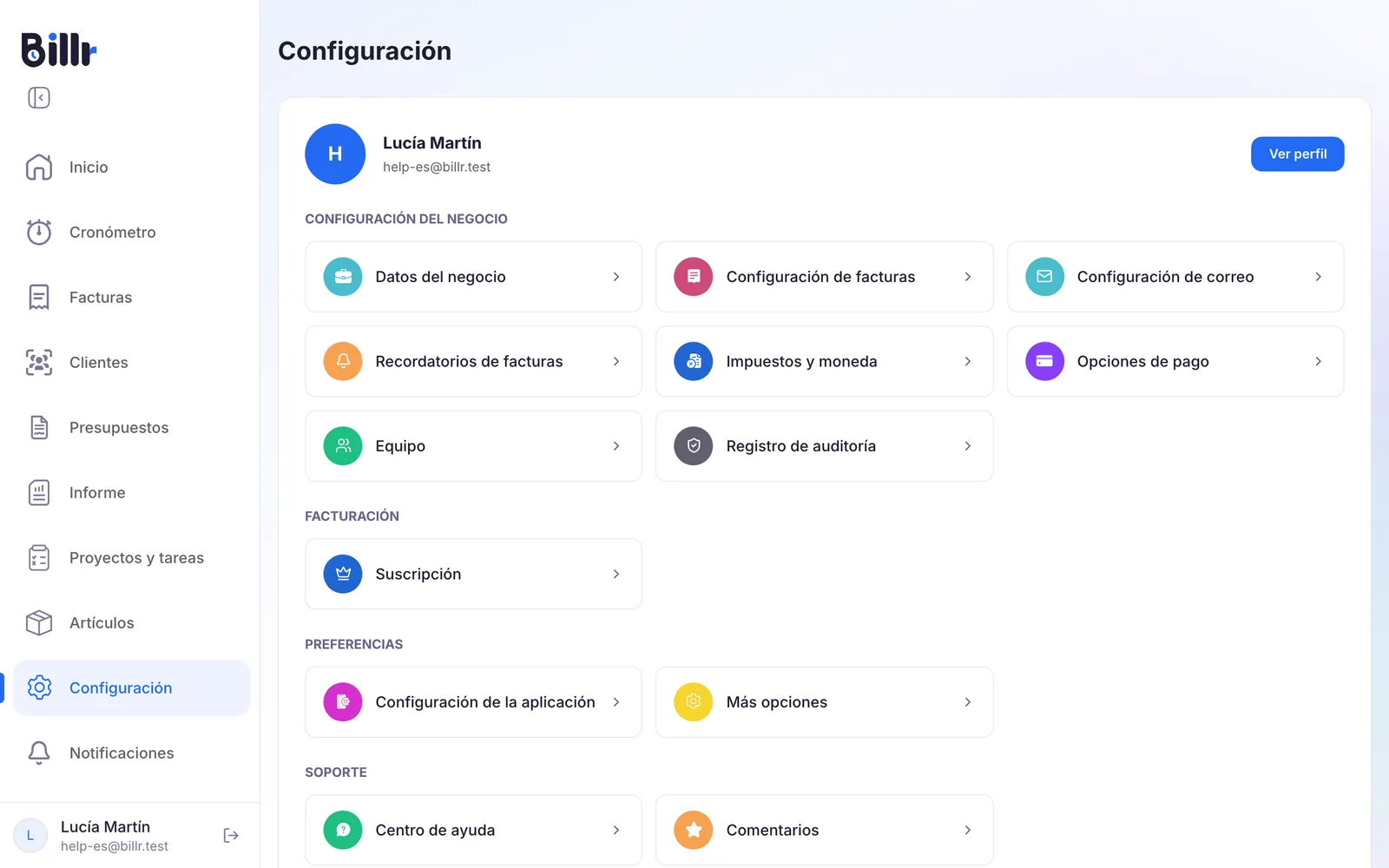
Dónde está la configuración
Elige Configuración en el menú. Arriba está tu nombre con Ver perfil; ahí cambias tu nombre, tu dirección de correo, tu contraseña y el formato de hora, como se explica en Tu cuenta de Billr y tu privacidad. Debajo hay cuatro grupos: Configuración del negocio, Facturación, Preferencias y Soporte.
Lo que ves depende de tu rol en el equipo. El Propietario lo ve todo. Un Administrador lo ve todo menos el Registro de auditoría. Un Miembro solo ve Impuestos y moneda en Configuración del negocio, y no ve Suscripción.
Configuración del negocio
| Parte | Qué ajustas ahí | Más información |
|---|---|---|
| Datos del negocio | Tu logotipo, el nombre del negocio, el número de registro, la dirección y los datos de contacto, tal como aparecen en tus facturas y presupuestos | Primeros pasos con Billr |
| Configuración de facturas | La plantilla, el color y las opciones de tus facturas y presupuestos, como el prefijo del número y cuánto tiempo es válido un presupuesto de forma predeterminada | Diseño de factura, impuestos y moneda |
| Configuración de correo | Si las facturas salen desde tu propia app de correo o a través de Billr desde el dominio billr.cloud | Crea y envía facturas |
| Recordatorios de facturas | Un recordatorio diario de las facturas vencidas para ti y tu equipo, y los recordatorios de pago a tus clientes | Recordatorios y recordatorios de pago |
| Impuestos y moneda | Tu país, tu moneda, tu impuesto con su propio nombre, y la retención si la necesitas | Diseño de factura, impuestos y moneda |
| Opciones de pago | Stripe y PayPal para los pagos online, y la transferencia bancaria y un código QR de pago en la factura | Cobra online con Stripe y PayPal |
| Equipo | Invitar a miembros del equipo, elegir su rol y fijar qué Administrador es responsable de quién. Invitar es posible a partir de Crew | Trabaja en equipo |
| Registro de auditoría | Quién cambió qué y cuándo. Solo el Propietario, a partir de Crew | Trabaja en equipo |
Facturación
Suscripción muestra el plan de tu equipo, y es donde mejoras el plan o bajas de plan. Cómo funciona y dónde cancelar se explica en Elige, cambia o cancela tu plan.
Preferencias
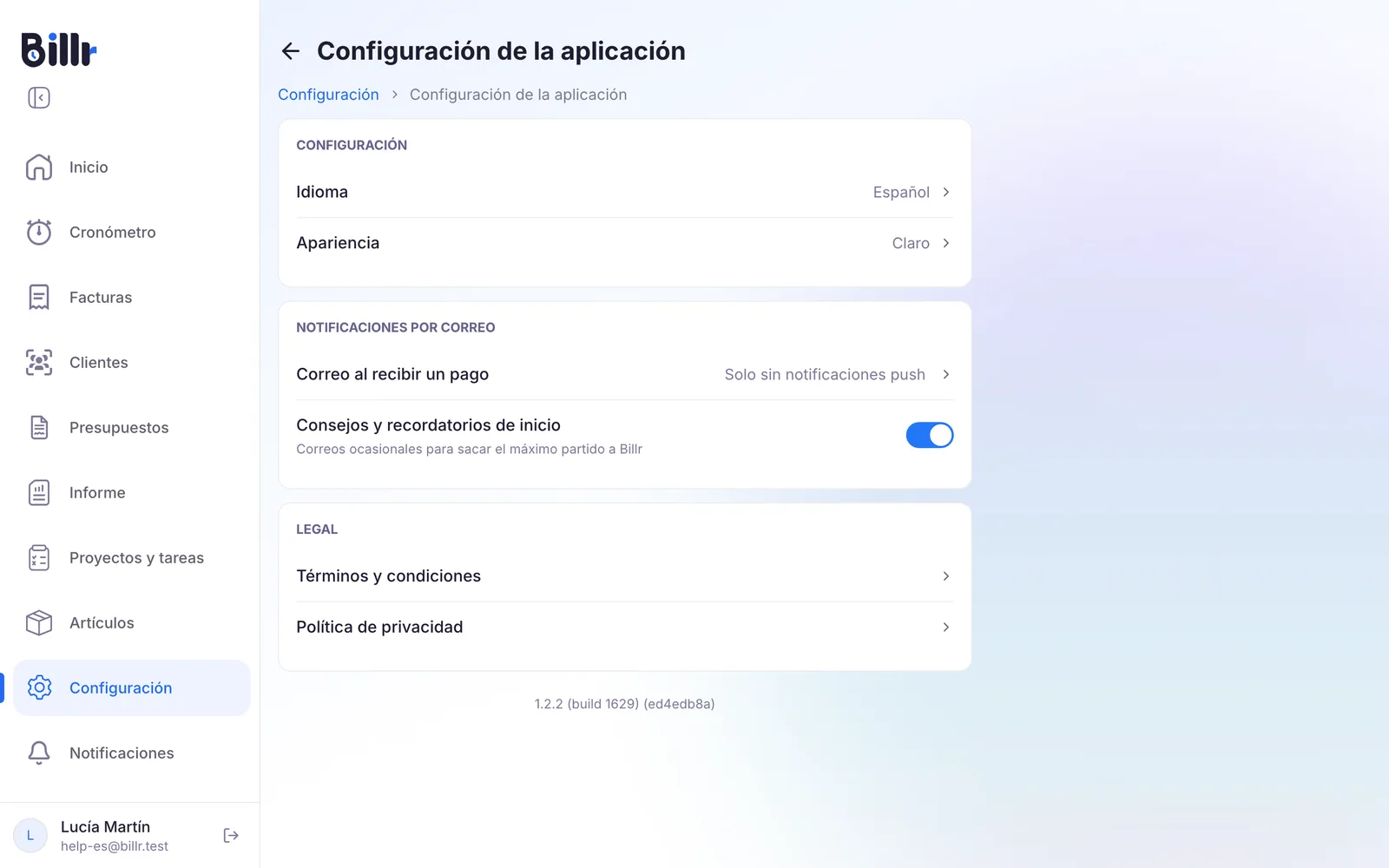
La Configuración de la aplicación trata de ti, no del equipo: el idioma de Billr, claro u oscuro, y qué correos quieres recibir de Billr.
En Más opciones encuentras tres partes. Estados de tarea y Etiquetas de clientes son solo para el Propietario; con Personalizar creas los tuyos, consulta Sigue tus proyectos y tareas y Gestiona tus clientes. Todos ven la Papelera: ahí restauras clientes, proyectos, tareas y facturas eliminados durante 21 días.
Soporte
- Centro de ayuda abre en la app un asistente que responde a tus preguntas, con las mismas respuestas que las preguntas frecuentes. Si el asistente no puede ayudarte, abres un ticket para una persona en Mis tickets.
- Comentarios abre una página donde dejas una idea o un deseo para Billr.
Preguntas frecuentes
¿Cómo cambio el idioma?
Configuración, Configuración de la aplicación, Idioma. Billr habla inglés, español, francés, alemán, italiano, neerlandés, portugués, polaco, hindi y turco. La elección va con tu cuenta, así que tus otros dispositivos cambian con ella. También funciona sin conexión, porque los diez idiomas van dentro de la app.
¿Cómo cambio mi moneda?
Configuración, Impuestos y moneda, Moneda, donde eliges entre 60 monedas. La moneda vale para todo tu equipo y para cada factura, presupuesto e informe; Billr no maneja una moneda distinta por cliente o por factura. Si cambias de moneda después de que se hayan pagado facturas, el informe deja esos importes antiguos fuera de los totales y lo indica, porque no convierte entre monedas.